

Tabla de contenidos
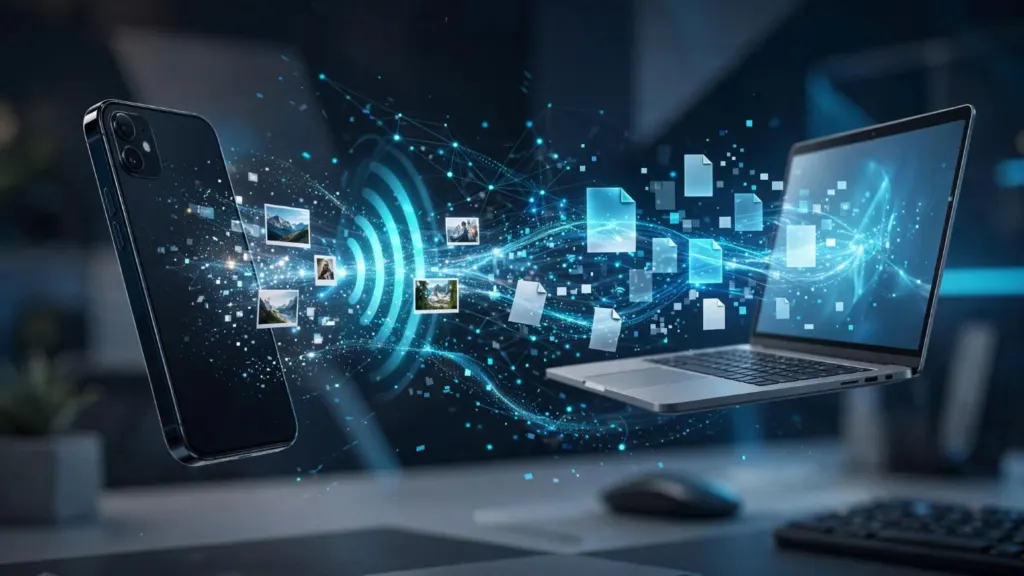
Pasar fotos, videos, documentos y otros archivos entre un celular y una computadora es una tarea común para muchos usuarios. Aunque durante años se utilizó un cable USB para realizar estas transferencias, actualmente existen diferentes métodos inalámbricos que permiten mover archivos de forma rápida y sencilla.
Aprender a compartir archivos entre celular y PC sin cables resulta útil para guardar fotografías, enviar documentos de trabajo, transferir videos o mantener organizados tus dispositivos sin depender de accesorios adicionales.
¿Por qué compartir archivos sin cables?
Transferir archivos de forma inalámbrica ofrece varias ventajas:
- Evita depender de un cable USB.
- Permite enviar archivos desde cualquier lugar de la casa.
- Facilita mover información entre diferentes dispositivos.
- Es útil cuando el puerto del celular presenta problemas.
- Ayuda a mantener una conexión más práctica.
La velocidad dependerá del método utilizado, la conexión WiFi y el tamaño de los archivos.
Qué necesitas para transferir archivos sin cables
Antes de comenzar, verifica que tengas:
- Un celular Android o iPhone.
- Una PC con Windows o Mac.
- Conexión WiFi estable.
- Ambos dispositivos conectados a la misma red cuando sea necesario.
Algunas herramientas funcionan mediante internet, mientras que otras crean una conexión directa entre dispositivos.
Cómo compartir archivos entre Android y PC con Quick Share
Una de las formas más sencillas para usuarios de Android es utilizar Quick Share.
Para hacerlo:
- Activa WiFi y Bluetooth en ambos dispositivos.
- Instala o abre Quick Share en la computadora.
- Selecciona los archivos desde el celular.
- Pulsa compartir.
- Elige la computadora disponible.
- Acepta la transferencia en la PC.
Este método permite enviar fotografías, videos, documentos y otros archivos sin utilizar cables.
Cómo pasar archivos usando aplicaciones de transferencia
Existen aplicaciones diseñadas para enviar archivos entre dispositivos conectados a la misma red.
Algunas opciones incluyen:
- LocalSend.
- AirDroid.
- Send Anywhere.
El funcionamiento suele ser similar:
- Instala la aplicación en ambos dispositivos.
- Conecta el celular y la PC.
- Selecciona los archivos.
- Inicia la transferencia.
Estas herramientas pueden ser útiles cuando necesitas enviar archivos grandes.
Cómo compartir archivos mediante almacenamiento en la nube
Otra alternativa es utilizar servicios de almacenamiento en línea.
Puedes subir archivos desde el celular y descargarlos después en la computadora usando:
- Google Drive.
- OneDrive.
- Dropbox.
Este método funciona incluso si los dispositivos no están conectados a la misma red, aunque depende de la velocidad de internet.
Cómo enviar archivos por Bluetooth
Bluetooth también permite transferir archivos sin cables, aunque suele ser más lento.
Para usarlo:
- Activa Bluetooth en ambos dispositivos.
- Empareja el celular y la PC.
- Selecciona el archivo que quieres enviar.
- Elige compartir mediante Bluetooth.
- Acepta la transferencia.
Es una opción práctica para documentos pequeños o archivos que no requieren mucha velocidad.
Te recomendamos leer: Ryzen AI Halo: AMD lleva la inteligencia artificial local a equipos compactos para desarrolladores
Cómo pasar archivos de iPhone a PC sin cables
Los usuarios de iPhone pueden utilizar diferentes métodos.
Algunas opciones son:
- iCloud Drive.
- Google Drive.
- OneDrive.
- Aplicaciones de transferencia compatibles.
También es posible utilizar herramientas integradas del ecosistema Apple cuando se trabaja con otros dispositivos de la marca.
Qué método es más rápido para compartir archivos
La velocidad depende del tamaño del archivo y la conexión disponible.
En general:
- Quick Share: recomendado para Android y Windows.
- Aplicaciones WiFi: útiles para archivos grandes.
- Nube: ideal para acceder desde cualquier lugar.
- Bluetooth: mejor para archivos pequeños.
Para videos grandes o muchas fotografías, una conexión WiFi suele ofrecer mejores resultados.
Consejos para transferir archivos de forma segura
Para proteger tu información:
- Usa aplicaciones conocidas.
- Evita redes WiFi públicas para archivos privados.
- Revisa los permisos de las aplicaciones.
- Elimina archivos compartidos cuando ya no los necesites.
- Mantén actualizados tus dispositivos.
Esto ayuda a evitar accesos no autorizados a tus documentos personales.
Problemas comunes al compartir archivos sin cables
Algunos errores frecuentes son:
- El celular no aparece en la computadora.
- La transferencia se interrumpe.
- La velocidad es demasiado lenta.
- La aplicación no tiene permisos necesarios.
Para solucionarlo:
- Reinicia WiFi y Bluetooth.
- Comprueba que ambos dispositivos estén actualizados.
- Revisa que estén conectados a la misma red cuando sea necesario.
- Intenta utilizar otra herramienta de transferencia.
¿Vale la pena compartir archivos sin cables?
Compartir archivos entre celular y PC sin cables es una alternativa práctica para quienes buscan una forma rápida de transferir información sin depender de accesorios.
Con herramientas como Quick Share, aplicaciones especializadas y servicios en la nube, es posible mover fotos, documentos y videos de manera sencilla entre dispositivos.
Para más contenidos como este no olvides seguirnos en nuestras redes sociales: Tiktok, Instagram y Facebook.
