

Tabla de contenidos
Organiza mejor tu trabajo, estudios y actividades creando diferentes espacios dentro de una misma computadora
Cuando utilizas una computadora para diferentes actividades, es común tener muchas ventanas abiertas al mismo tiempo: documentos de trabajo, navegadores, aplicaciones de comunicación, herramientas de diseño o entretenimiento. Windows 11 cuenta con una función llamada escritorios virtuales, que permite crear diferentes espacios de trabajo dentro de una misma PC para organizar mejor tus aplicaciones y evitar tener todo mezclado en una sola pantalla.
Esta herramienta puede ser especialmente útil para separar actividades como trabajo, estudio, proyectos personales o entretenimiento sin necesidad de cerrar programas.
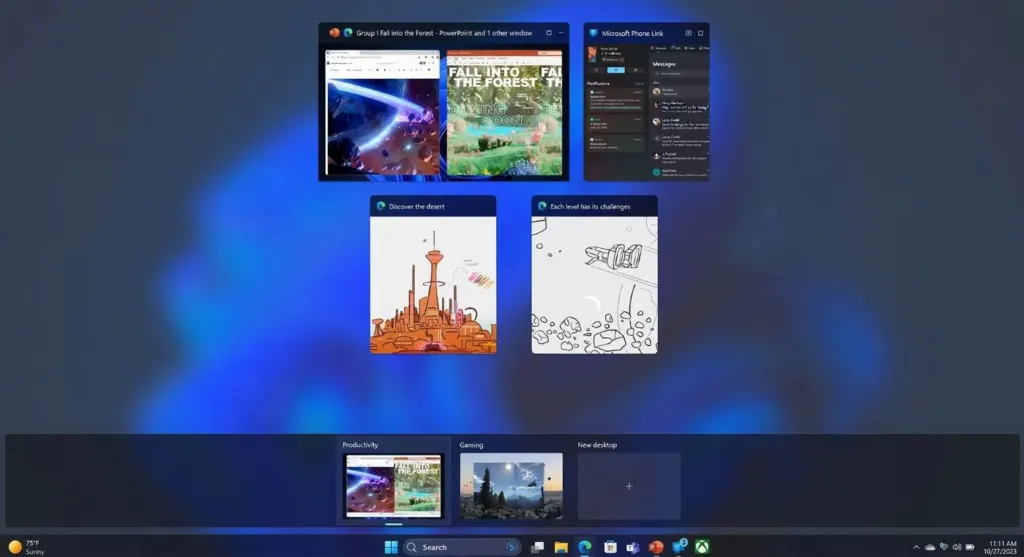
Cómo usar escritorios virtuales en Windows 11:
Qué son los escritorios virtuales en Windows 11
Los escritorios virtuales funcionan como diferentes áreas de trabajo independientes dentro de Windows.
Cada escritorio puede tener:
- Sus propias ventanas abiertas.
- Diferentes aplicaciones organizadas.
- Distintas tareas en ejecución.
Por ejemplo, puedes tener:
- Un escritorio para trabajo con correo, documentos y reuniones.
- Otro para estudios con apuntes y navegadores.
- Otro para entretenimiento con juegos o aplicaciones personales.
Todo funciona en la misma computadora, pero con una organización más limpia.
Cómo crear un nuevo escritorio virtual en Windows 11
Crear un escritorio virtual es muy sencillo.
Opción 1: Desde la vista de tareas
- Haz clic en el botón Vista de tareas en la barra de tareas.
- Selecciona la opción Nuevo escritorio.
- Windows creará un nuevo espacio de trabajo.
También puedes utilizar el atajo de teclado:
Windows + Ctrl + D
Al presionar esta combinación se creará automáticamente un nuevo escritorio virtual.
Cómo cambiar entre escritorios virtuales
Para moverte entre tus diferentes espacios puedes hacerlo de varias formas.
Desde la vista de tareas
- Presiona Windows + Tab.
- Selecciona el escritorio que quieres utilizar.
Con teclado
Puedes cambiar rápidamente usando:
- Windows + Ctrl + Flecha izquierda para ir al escritorio anterior.
- Windows + Ctrl + Flecha derecha para ir al siguiente escritorio.
Esto permite cambiar de actividad rápidamente sin buscar ventanas entre muchas aplicaciones abiertas.
Cómo mover aplicaciones entre escritorios
Si tienes una aplicación abierta en un escritorio y quieres cambiarla de espacio:
- Abre la vista de tareas con Windows + Tab.
- Haz clic derecho sobre la ventana de la aplicación.
- Selecciona Mover a.
- Elige el escritorio donde quieres colocarla.
También puedes arrastrar una ventana hacia otro escritorio desde la vista de tareas.
Cómo cambiar el nombre de tus escritorios virtuales
Windows 11 permite personalizar los nombres de los escritorios para identificarlos mejor.
Por ejemplo:
- Trabajo.
- Estudio.
- Diseño.
- Personal.
- Juegos.
Para cambiar el nombre:
- Abre la vista de tareas.
- Haz clic derecho sobre el escritorio.
- Selecciona la opción para cambiar nombre.
- Escribe el nuevo nombre.
Esto facilita encontrar rápidamente el espacio que necesitas.
Te recomendamos leer: Conoce el nuevo Insta360 Toast, un marco digital de bolsillo con hasta 195 días de batería
Cómo personalizar cada escritorio virtual
Windows 11 permite organizar tus escritorios según tus necesidades.
Puedes utilizarlos para separar:
Trabajo
Con aplicaciones como:
- Navegador.
- Correo electrónico.
- Documentos.
- Plataformas de reuniones.
Estudio
Con:
- Libros digitales.
- Notas.
- Herramientas de investigación.
Proyectos personales
Con:
- Editores.
- Aplicaciones creativas.
- Archivos personales.
Separar actividades ayuda a reducir distracciones y mejorar la concentración.
Cómo cerrar un escritorio virtual
Cuando ya no necesitas un escritorio:
- Abre la vista de tareas.
- Coloca el cursor sobre el escritorio que quieres eliminar.
- Presiona la opción de cerrar.
Las aplicaciones abiertas no se perderán. Windows moverá las ventanas al escritorio restante.
También puedes utilizar:
Windows + Ctrl + F4
para cerrar el escritorio actual.
Ventajas de usar escritorios virtuales
Esta función puede ayudarte a:
- Mantener más orden en la computadora.
- Reducir distracciones.
- Cambiar rápidamente entre actividades.
- Separar trabajo y uso personal.
- Organizar proyectos diferentes.
Es una herramienta sencilla que puede mejorar la forma en que utilizas Windows diariamente.
Consejos para aprovechar mejor los escritorios virtuales
Para sacarles más provecho:
- Asigna un propósito a cada escritorio.
- Evita crear demasiados espacios.
- Usa nombres claros.
- Combínalos con accesos rápidos de teclado.
- Mantén solo las aplicaciones necesarias en cada espacio.
Un buen sistema de organización puede hacer que trabajar con muchas aplicaciones sea más cómodo.
Cómo usar escritorios virtuales en Windows 11: Una función sencilla para mejorar tu productividad
Los escritorios virtuales son una de esas herramientas que pasan desapercibidas, pero pueden cambiar la forma en que utilizas una computadora.
Ya sea para trabajar, estudiar o separar tus actividades personales, crear diferentes espacios dentro de Windows 11 permite tener una experiencia más organizada sin instalar programas adicionales.
Para más contenidos como este no olvides seguirnos en nuestras redes sociales: Tiktok, Instagram y Facebook.
