

Tabla de contenidos
NotebookLM no está diseñado para responder cualquier pregunta sobre el mundo. Su mayor potencial aparece cuando le proporcionas tus propios materiales y le pides que trabaje a partir de ellos.
Esta herramienta de Google funciona especialmente bien para estudiar, organizar investigaciones, analizar documentos extensos y obtener respuestas basadas en fuentes específicas.
Qué puedes cargar en NotebookLM
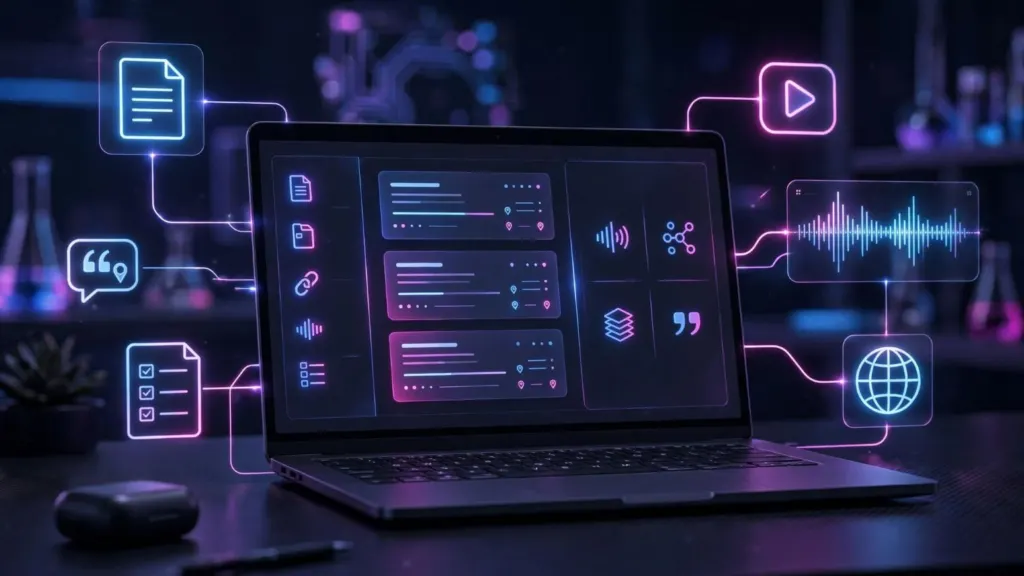
Antes de empezar a trabajar, necesitas agregar fuentes que tengan relación con el tema que quieres analizar. NotebookLM permite cargar:
- Archivos PDF, documentos de Google, presentaciones, sitios web, videos de YouTube y archivos de audio compatibles.
- Materiales que tengas autorización para compartir y utilizar.
- Fuentes relacionadas entre sí para obtener mejores respuestas. Mezclar documentos de temas completamente distintos puede afectar la calidad del análisis.
Te recomendamos leer: ‘Spider-Noir’ cancelado por Prime Video tras una temporada
Paso a paso para usar NotebookLM
Crear un cuaderno en NotebookLM es sencillo. Sigue estos pasos:
- Abre NotebookLM y crea un cuaderno nuevo.
- Asigna un nombre que identifique claramente el proyecto o investigación.
- Agrega las fuentes que quieres consultar.
- Espera a que NotebookLM termine de analizar la información y verifica que todos los archivos estén completos.
- Realiza preguntas específicas sobre el contenido. Por ejemplo: “Resume los tres riesgos principales y cita de dónde sale cada uno”.
- Solicita formatos que se adapten a tus necesidades, como una guía de estudio, cronología, preguntas de repaso o un briefing.
- Revisa siempre las citas y fuentes antes de confiar en una respuesta o compartirla.
Cómo aprovechar mejor NotebookLM
Para obtener mejores resultados, evita hacer preguntas demasiado generales como: “¿Qué dice este documento?”.
En su lugar, pídele tareas concretas como:
- Comparar dos documentos.
- Extraer fechas importantes.
- Crear un resumen para alguien que no conoce el tema.
- Generar preguntas para repasar lo aprendido.
- Identificar puntos clave de una investigación.
Mientras más específica sea la instrucción, más útil será la respuesta de NotebookLM.
Errores comunes al usar NotebookLM
Aunque NotebookLM puede ahorrar mucho tiempo, hay algunos errores que conviene evitar:
- Confiar en una respuesta sin revisar las citas originales.
- Subir documentos con información que no tienes permiso de compartir.
- Pensar que el resultado reemplaza la lectura completa de un documento importante.
Usar NotebookLM correctamente permite convertir grandes cantidades de información en resúmenes, análisis y materiales de estudio más fáciles de comprender.
Para más contenidos como este no olvides seguirnos en nuestras redes sociales: Tiktok, Instagram y Facebook.
