

Tabla de contenidos
Si tienes PC, quizá te has encontrado con un problema: quieres conectarla a internet sin utilizar un cable Ethernet, pero tu tarjeta madre no incluye Wi-Fi. La solución puede ser instalar una tarjeta de red inalámbrica o utilizar un adaptador USB.
Aunque parecen accesorios sencillos, existen diferentes modelos y características que debes revisar antes de comprar. La velocidad, la compatibilidad con tu router y el tipo de conexión pueden hacer una diferencia en tu experiencia.
¿Qué es una tarjeta de red Wi-Fi?
Es un componente que permite que tu computadora se conecte a una red inalámbrica, como la que tienes en casa o en la oficina.
Algunas tarjetas madre ya incluyen Wi-Fi integrado, pero otras necesitan un adaptador adicional. Este dispositivo recibe la señal del router y permite que la PC tenga acceso a internet sin depender de un cable conectado directamente.
Antes de comprar uno, revisa si tu computadora ya cuenta con esta función. Puedes consultar las especificaciones de la tarjeta madre o buscar el apartado de adaptadores de red en Windows.
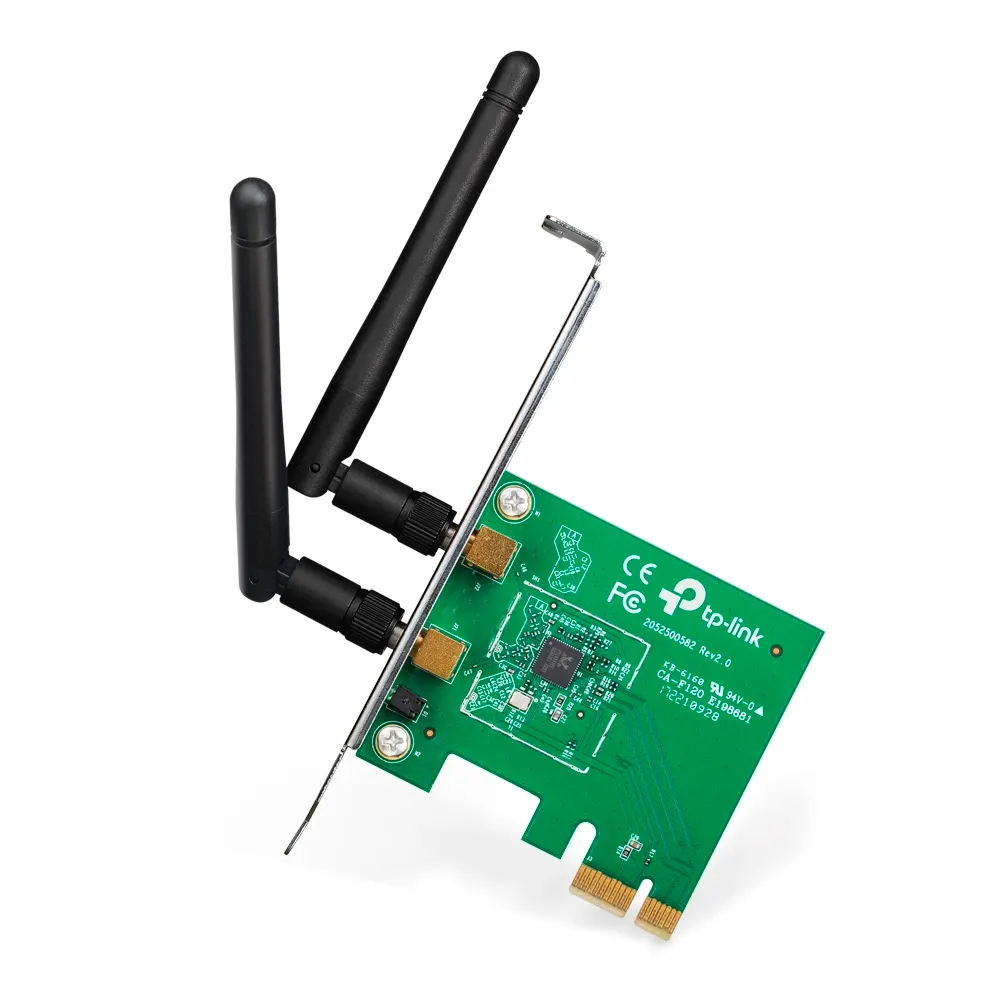
¿Tarjeta Wi-Fi PCIe o adaptador USB?
Esta es una de las primeras decisiones que debes tomar. Para una computadora de escritorio existen dos alternativas comunes:
Tarjeta Wi-Fi PCIe: se instala dentro del gabinete, conectándose a una ranura PCI Express de la tarjeta madre. Algunos modelos incluyen antenas externas que puedes orientar para mejorar la recepción de la señal. Es una buena opción si quieres una instalación interna y tienes una ranura disponible.
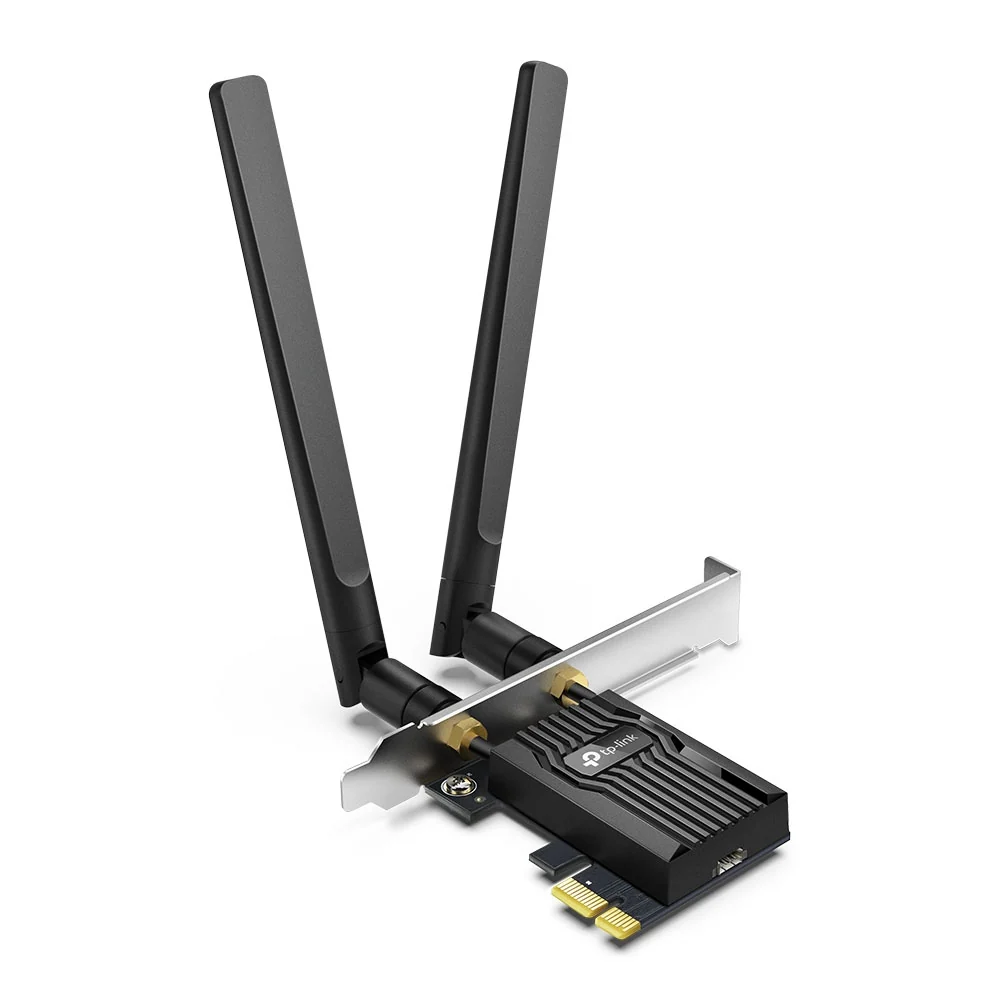
Adaptador Wi-Fi USB: se conecta directamente a un puerto USB de la computadora. Su instalación suele ser más sencilla y no necesitas abrir el gabinete. Hay modelos pequeños, similares a una memoria USB, y otros con antenas externas.
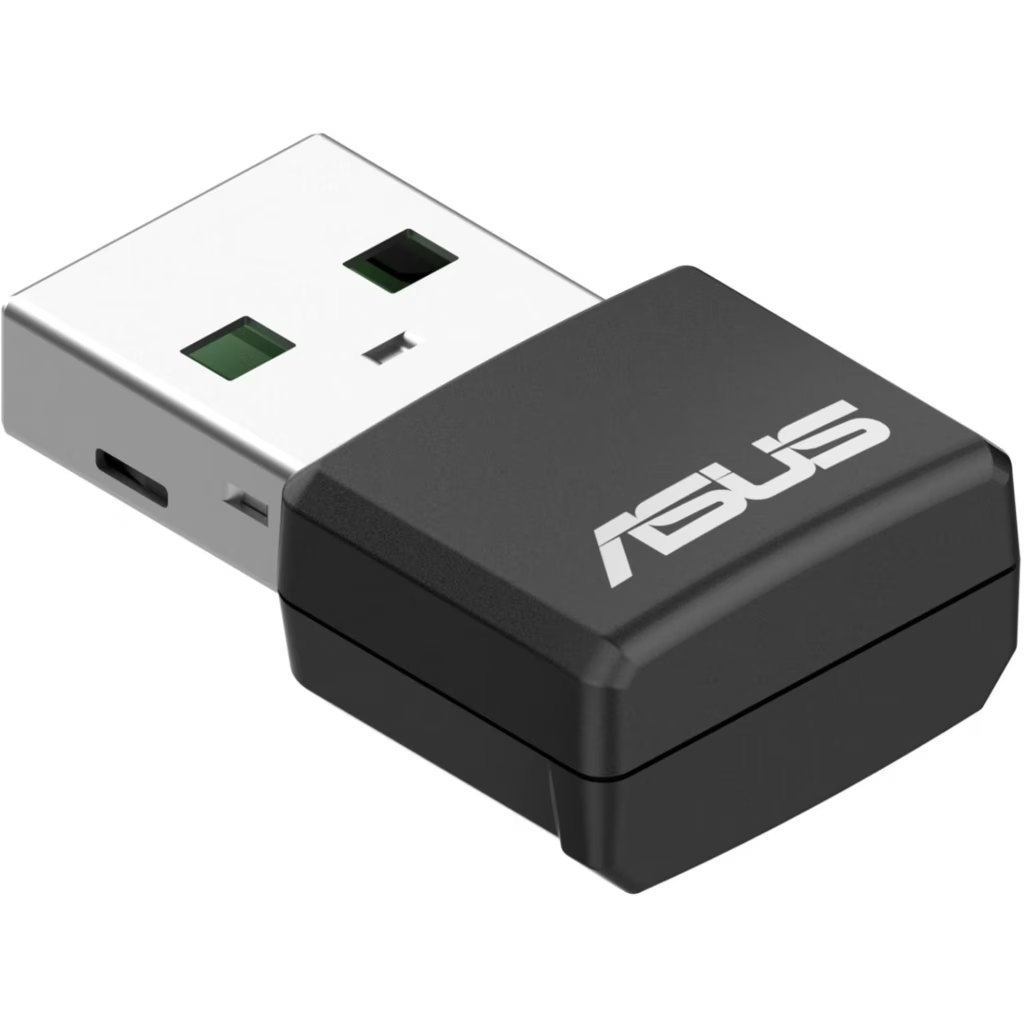
¿Cuál conviene? Si buscas una solución sencilla y fácil de cambiar de equipo, el USB puede ser suficiente. Si quieres una tarjeta interna y tienes espacio disponible, puedes considerar una PCIe. Ninguno garantiza por sí solo una conexión más rápida: también importan el estándar Wi-Fi, las antenas, el router y las condiciones de la red.
¿Qué significa Wi-Fi 5, Wi-Fi 6, Wi-Fi 6E y Wi-Fi 7?
Cuando comparas adaptadores, encontrarás diferentes generaciones de Wi-Fi. Estos nombres indican qué tecnología inalámbrica utilizan y qué capacidades pueden ofrecer.
- Wi-Fi 5: corresponde al estándar 802.11ac y funciona en la banda de 5 GHz.
- Wi-Fi 6: utiliza el estándar 802.11ax y mejora la eficiencia de la conexión, especialmente cuando hay muchos dispositivos conectados.
- Wi-Fi 6E: amplía las posibilidades de Wi-Fi 6 al permitir utilizar también la banda de 6 GHz, cuando el equipo y la regulación local lo permiten.
- Wi-Fi 7: corresponde al estándar 802.11be e incorpora mejoras como canales de hasta 320 MHz y Multi-Link Operation, una tecnología que permite aprovechar varios enlaces inalámbricos.
No necesitas comprar necesariamente el adaptador con el número más alto. Para aprovechar las funciones de una generación, tu router también debe ser compatible. Si compras una tarjeta Wi-Fi 7 y tu router solamente ofrece Wi-Fi 5, no obtendrás las ventajas de la nueva generación.
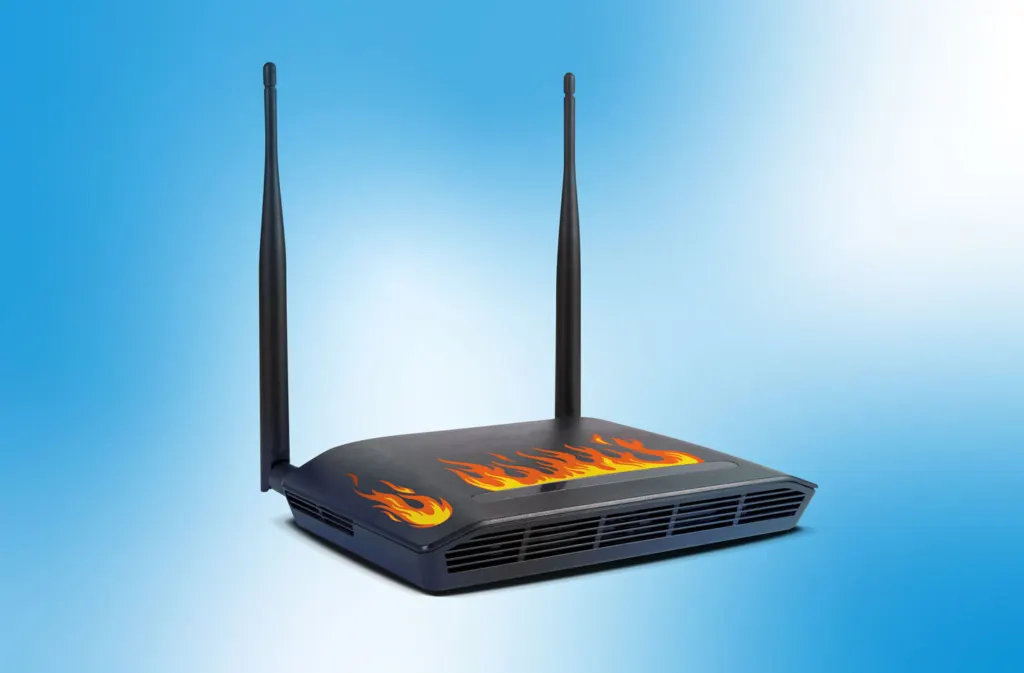
Revisa las bandas de frecuencia
Otro dato importante es la banda de frecuencia que utiliza el adaptador. Las más comunes son 2.4 GHz, 5 GHz y, en equipos compatibles, 6 GHz.
La banda de 2.4 GHz suele tener mayor alcance y puede atravesar mejor algunos obstáculos, aunque también es utilizada por muchos dispositivos y puede sufrir más interferencias.
La banda de 5 GHz suele ofrecer mayores velocidades y puede ser una buena opción cuando estás relativamente cerca del router.
La banda de 6 GHz ofrece más espacio para conexiones compatibles y puede ayudar a reducir la congestión, pero su alcance suele ser más limitado que el de 2.4 GHz.
Lo ideal es elegir un adaptador compatible con las bandas que ofrece tu router y con las condiciones de tu espacio.
Te recomendamos leer: Redmi K100 Ultra: rumores apuntan a batería de 10,000mAh y chip de 2nm para gamers
¿Cuántos Mbps necesitas?
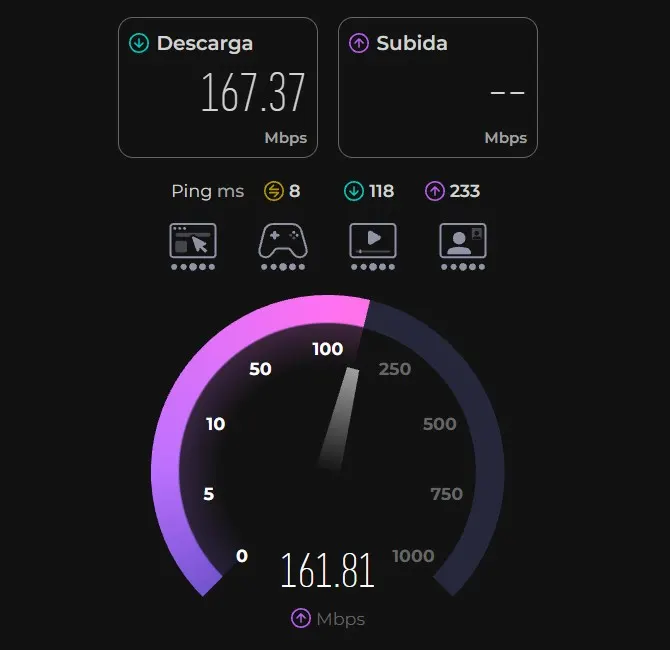
En las especificaciones encontrarás cifras de velocidad expresadas en Mbps o Gbps. Estas indican la velocidad máxima teórica de conexión, pero no necesariamente la que tendrás en el uso cotidiano.
Por ejemplo, un adaptador anunciado con velocidades de varios gigabits no significa que tu internet alcanzará automáticamente esa cifra. La velocidad real depende de tu servicio contratado, el router, la distancia, las interferencias y las capacidades de todos los dispositivos involucrados.
Para navegar, revisar correos y utilizar redes sociales, no necesitas el adaptador más avanzado. Si juegas en línea, descargas archivos pesados o transfieres contenido dentro de tu red local, conviene prestar más atención a la estabilidad y capacidad de conexión.
No olvides las antenas y la compatibilidad
Las antenas ayudan a recibir y transmitir la señal inalámbrica. Algunos adaptadores USB tienen antenas internas, mientras que otros incluyen antenas externas. Las tarjetas PCIe también pueden incorporar antenas que se colocan en la parte trasera del gabinete o mediante una base externa.
Si la computadora está debajo de un escritorio o cerca de paredes, la ubicación puede afectar la recepción. En esos casos, una antena que puedas orientar o colocar en un punto más despejado puede ser útil.
También revisa estos aspectos antes de comprar:
- Sistema operativo: confirma que el adaptador tenga controladores para tu versión de Windows o el sistema que utilices.
- Conexión disponible: verifica si tienes un puerto USB adecuado o una ranura PCIe libre.
- Bluetooth: algunas tarjetas PCIe también incluyen Bluetooth, pero pueden necesitar conectarse a un puerto USB interno de la tarjeta madre.
- Seguridad: revisa qué protocolos admite, como WPA3, si tu router también es compatible.
¿Qué tarjeta Wi-Fi conviene comprar?
La mejor opción depende de tu computadora y de tu conexión a internet. Si quieres una instalación sencilla, un adaptador USB puede resolver el problema sin abrir el gabinete. Si prefieres una solución interna, una tarjeta PCIe puede ser una buena alternativa.
Antes de elegir, revisa el estándar Wi-Fi de tu router, las bandas disponibles, la compatibilidad con tu sistema operativo y la velocidad que realmente necesitas.
Recuerda que una tarjeta Wi-Fi más cara no necesariamente mejorará tu conexión si el router es antiguo, la señal llega débil o tu plan de internet tiene una velocidad limitada. Lo importante es que todos los elementos de tu red trabajen de forma compatible.
Para más contenidos como este no olvides seguirnos en nuestras redes sociales: Tiktok, Instagram y Facebook.
