

Tabla de contenidos
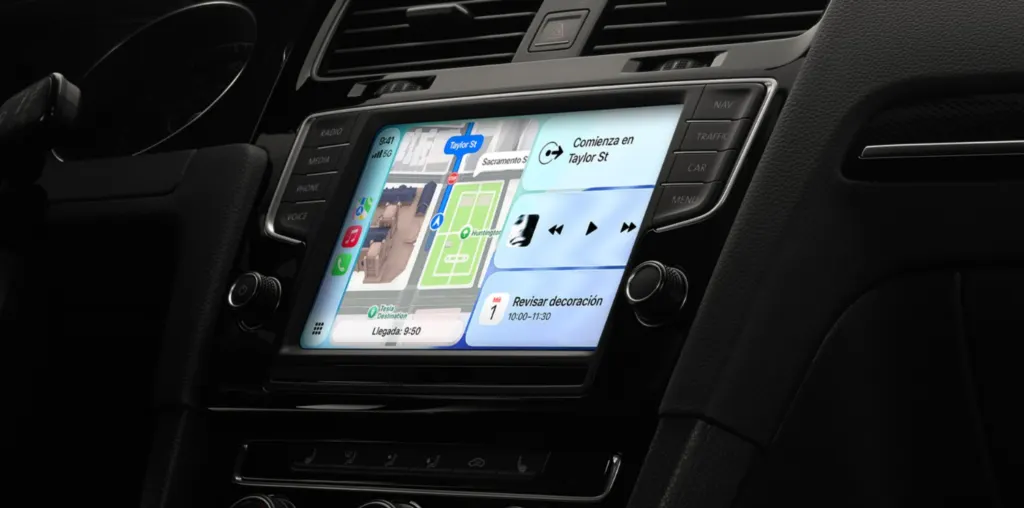
Apple CarPlay permite conectar tu iPhone al sistema multimedia de un automóvil para utilizar algunas de sus aplicaciones desde la pantalla del vehículo. Con esta función puedes consultar rutas, escuchar música, realizar llamadas y enviar mensajes mediante una interfaz diseñada para utilizarse mientras conduces.
Si tu auto es compatible, puedes conectar el iPhone mediante un cable USB o de forma inalámbrica. La configuración es sencilla, aunque los pasos pueden variar dependiendo del modelo del vehículo. Te explicamos cómo hacerlo.
¿Qué necesitas para usar Apple CarPlay?
Antes de comenzar, debes comprobar que tu iPhone y tu automóvil sean compatibles con Apple CarPlay.
Necesitas:
- Un iPhone compatible con la versión de iOS requerida por tu vehículo.
- Un automóvil o sistema multimedia que admita Apple CarPlay.
- Un cable USB compatible, si utilizarás una conexión por cable.
- Bluetooth y Wi-Fi activados, si tu auto permite conectarse de forma inalámbrica.
También es importante revisar el manual del automóvil, ya que algunos modelos tienen puertos USB específicos para utilizar CarPlay.
Cómo conectar tu iPhone a Apple CarPlay con cable
La conexión mediante USB es una de las formas más sencillas de utilizar Apple CarPlay. Además, permite cargar el iPhone mientras utilizas las funciones del sistema.
Para configurarlo por primera vez:
- Enciende el automóvil y asegúrate de que esté estacionado.
- Conecta el iPhone al puerto USB compatible del vehículo.
- Desbloquea el teléfono y acepta los permisos que aparezcan en pantalla.
- Si aparece un mensaje para permitir el uso de CarPlay, selecciona la opción correspondiente.
- Espera a que la interfaz aparezca en la pantalla del automóvil.
Una vez conectado, podrás acceder a las aplicaciones compatibles y utilizar algunas funciones del iPhone desde el sistema multimedia del vehículo.
Si no aparece CarPlay, prueba con otro cable USB que permita transferir datos y comprueba que estás utilizando el puerto correcto.
Te recomendamos leer: Cómo bloquear llamadas spam en Android y iPhone
Cómo conectar Apple CarPlay de forma inalámbrica
Algunos automóviles permiten utilizar Apple CarPlay sin conectar físicamente el iPhone. En este caso, la configuración inicial se realiza mediante Bluetooth y Wi-Fi.
Sigue estos pasos:
- Enciende el automóvil y deja el vehículo estacionado.
- Comprueba que Bluetooth y Wi-Fi estén activados en tu iPhone.
- Activa el modo de vinculación inalámbrica del sistema multimedia del auto. La forma de hacerlo depende del fabricante.
- En el iPhone, entra en Configuración y selecciona General.
- Toca CarPlay y busca tu automóvil en la lista de vehículos disponibles.
- Selecciona el nombre del auto y sigue las instrucciones para completar la conexión.
En algunos vehículos, también puedes iniciar la configuración manteniendo presionado el botón de control por voz del volante.
Después de vincular ambos dispositivos, el iPhone puede conectarse automáticamente cuando vuelvas a encender el automóvil, siempre que el vehículo y el teléfono sean compatibles con esta modalidad.
Qué puedes hacer con Apple CarPlay
Una vez conectado el iPhone, la pantalla del automóvil mostrará una interfaz con aplicaciones compatibles. Esto permite acceder a algunas herramientas sin tener que manipular el teléfono.
Entre las funciones más útiles están:
- Mapas: utiliza Apple Maps para consultar rutas, buscar destinos y recibir indicaciones.
- Siri: utiliza comandos de voz para realizar tareas compatibles, como enviar mensajes o iniciar una llamada.
- Llamadas: realiza y contesta llamadas desde la pantalla del automóvil o mediante los controles del volante.
- Mensajes: escucha mensajes y responde mediante dictado de voz.
- Música y podcasts: reproduce contenido desde aplicaciones compatibles, como Apple Music y otras plataformas disponibles.
Las aplicaciones que aparecen pueden variar según el país, la versión de iOS y la compatibilidad del vehículo.
Qué hacer si Apple CarPlay no se conecta
Si conectas tu iPhone y no aparece Apple CarPlay, puedes revisar algunos ajustes antes de intentar nuevamente.
Comprueba que tu auto sea compatible. Tener una pantalla táctil o Bluetooth no significa que el vehículo incluya CarPlay. Consulta el manual o la página del fabricante.
Revisa el cable y el puerto USB. Si utilizas conexión por cable, prueba otro cable compatible y asegúrate de conectarlo al puerto indicado para CarPlay.
Activa Bluetooth y Wi-Fi. Ambos deben estar disponibles para configurar y utilizar la conexión inalámbrica.
Revisa los permisos de CarPlay. En tu iPhone, entra en Configuración, General y CarPlay. Comprueba si aparece tu automóvil y si está permitido conectarse.
Comprueba que Siri esté activada. Algunas funciones de CarPlay requieren Siri, por lo que conviene revisar esta opción desde los ajustes del iPhone.
Elimina el vehículo y vuelve a vincularlo. Si ya habías conectado el teléfono, puedes seleccionar el automóvil desde la configuración de CarPlay, olvidar el dispositivo y realizar la conexión nuevamente.
También puedes reiniciar el iPhone y el sistema multimedia del automóvil, además de comprobar si existen actualizaciones de software disponibles.
¿Apple CarPlay funciona en cualquier automóvil?
No. Para utilizar esta función, el vehículo debe ser compatible con Apple CarPlay. Algunos modelos incluyen esta tecnología de fábrica, mientras que otros permiten incorporarla mediante un sistema multimedia compatible.
Si tu automóvil no cuenta con CarPlay, puedes consultar si existe un estéreo compatible que pueda instalarse en tu modelo. Antes de comprarlo, revisa las dimensiones, conexiones y compatibilidad con los controles del volante.
¿Vale la pena utilizar Apple CarPlay?
Apple CarPlay es una herramienta útil si utilizas un iPhone y quieres acceder a mapas, llamadas, mensajes y música desde la pantalla de tu automóvil.
Su principal ventaja es que reúne varias funciones en una interfaz sencilla y permite utilizar Siri para realizar algunas tareas mediante la voz. Eso sí, conviene configurar la conexión antes de comenzar el trayecto y evitar manipular el teléfono mientras conduces.
Para más contenidos como este no olvides seguirnos en nuestras redes sociales: Tiktok, Instagram y Facebook.
