

Tabla de contenidos
Cómo convertir una laptop en monitor secundario para mejorar tu espacio de trabajo
Tener un segundo monitor puede ayudarte a trabajar de forma más cómoda, organizar mejor tus ventanas y aumentar tu productividad. Sin embargo, no siempre es necesario comprar una pantalla adicional, ya que algunas laptops pueden utilizarse como monitor secundario para otro equipo.
Aunque muchas personas creen que basta con conectar una computadora a otra mediante un cable HDMI, la mayoría de las laptops no cuentan con una entrada de video y sus puertos suelen funcionar únicamente como salida. Por eso, es necesario utilizar funciones integradas del sistema o herramientas específicas para lograrlo.
En esta guía te explicamos cómo usar una laptop como monitor secundario, qué métodos existen en Windows y qué alternativas puedes utilizar.
Importante: No todas las laptops pueden recibir señal de video directamente mediante HDMI, USB-C u otros puertos. Antes de comprar cables o accesorios, revisa las características de ambos dispositivos.
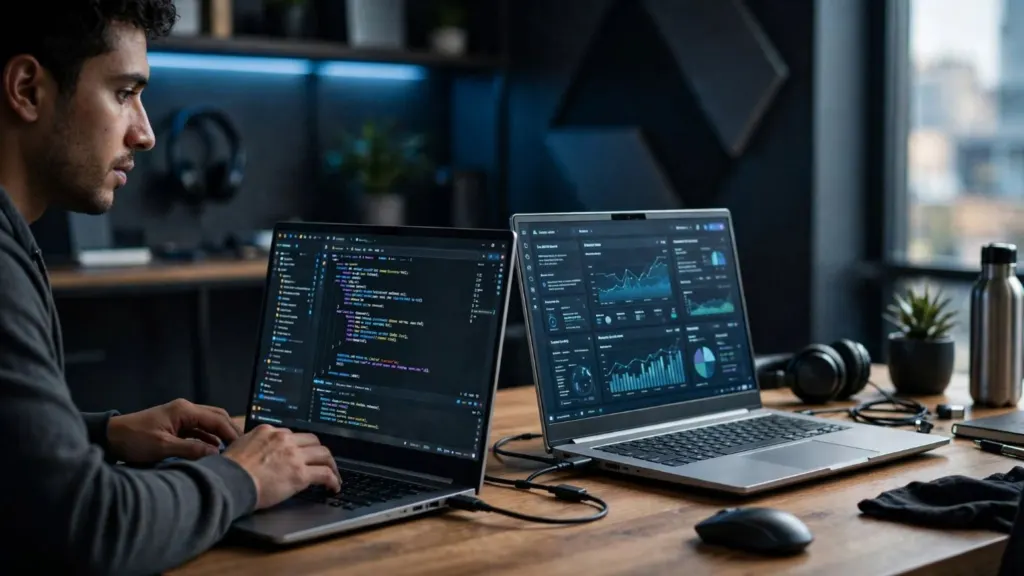
Cómo convertir una laptop en monitor secundario:
Antes de usar una laptop como segundo monitor
Antes de comenzar, verifica estos puntos:
- Ambas computadoras deben ser compatibles con el método elegido.
- Es recomendable que estén conectadas a la misma red Wi-Fi si usarás una conexión inalámbrica.
- Mantén ambos equipos actualizados.
- Comprueba qué sistema operativo utiliza cada dispositivo.
Los escenarios más comunes son:
- Usar una laptop con Windows como segunda pantalla para otra PC.
- Usar una laptop con Windows como pantalla adicional para otra laptop.
- Utilizar aplicaciones externas para ampliar el escritorio.
Te recomendamos leer: GWM SUV híbrida H7 llega a México con tecnología Hi4 y versiones electrificadas
Cómo usar una laptop como monitor secundario en Windows
Windows cuenta con una función llamada Proyección inalámbrica que permite utilizar una computadora compatible como pantalla adicional.
Para hacerlo:
Configura la laptop que funcionará como monitor
En la laptop que quieres usar como segunda pantalla:
- Abre Configuración.
- Entra en Sistema.
- Selecciona Proyectar en este equipo.
- Configura las opciones disponibles.
Dependiendo de la versión de Windows, puede ser necesario instalar la característica Pantalla inalámbrica.
Para instalarla:
- Abre Configuración.
- Entra en Aplicaciones.
- Selecciona Características opcionales.
- Busca Pantalla inalámbrica.
- Instálala si está disponible.
Conecta la computadora principal
En la computadora que enviará la imagen:
- Presiona las teclas Windows + K.
- Selecciona la laptop disponible.
- Acepta la conexión en el dispositivo receptor.
Después de conectarla, Windows permitirá utilizar la laptop como una pantalla adicional.
Cómo configurar la segunda pantalla en Windows
Una vez conectada la laptop:
- Abre Configuración.
- Entra en Sistema.
- Selecciona Pantalla.
- Ajusta la posición de las pantallas.
- Elige la opción Extender estas pantallas.
Con esta configuración podrás:
- Mover ventanas entre ambas pantallas.
- Tener más espacio de trabajo.
- Usar una pantalla para una aplicación y otra para información adicional.
Cómo usar una laptop como segundo monitor con aplicaciones externas
Si tu equipo no es compatible con las funciones integradas de Windows, existen aplicaciones que permiten convertir una laptop en una pantalla adicional.
Estas herramientas normalmente funcionan instalando un programa en ambos dispositivos y conectándolos mediante Wi-Fi o cable.
Algunas opciones conocidas incluyen:
SpaceDesk
SpaceDesk permite utilizar otro dispositivo como pantalla adicional mediante una conexión de red.
Puede utilizarse para:
- Extender el escritorio.
- Duplicar la pantalla.
- Trabajar con más espacio visual.
Duet Display
Duet Display permite utilizar diferentes dispositivos como una pantalla adicional mediante conexión por cable o inalámbrica, dependiendo de la configuración disponible.
Puede ser útil para:
- Trabajo remoto.
- Edición.
- Organización de ventanas.
La disponibilidad de funciones puede variar según el sistema operativo y la versión del software.
Cómo usar una MacBook como segundo monitor
Si quieres utilizar una Mac como segunda pantalla, Apple cuenta con funciones específicas para algunos dispositivos.
Una opción es Sidecar, que permite utilizar ciertos modelos de iPad como pantalla adicional para una Mac.
Para usar una MacBook como monitor de otra computadora, las opciones disponibles son más limitadas y dependen del modelo y del software utilizado.
Es importante revisar la compatibilidad del equipo antes de intentar realizar la conexión.
Por qué conectar una laptop por HDMI normalmente no funciona como monitor
Uno de los errores más comunes es intentar conectar una computadora a una laptop mediante un cable HDMI esperando que la laptop muestre la imagen.
El problema es que:
- Los puertos HDMI de las laptops normalmente son de salida.
- No están diseñados para recibir señal de otro dispositivo.
- La conexión física del cable no significa que exista compatibilidad como pantalla.
Para recibir una señal de video externa se necesita hardware específico, como una capturadora o un dispositivo diseñado para esa función.
Cómo mejorar la experiencia usando una laptop como segundo monitor
Para obtener mejores resultados:
- Utiliza una conexión estable.
- Coloca ambas pantallas a una altura cómoda.
- Ajusta la resolución de la pantalla secundaria.
- Cierra aplicaciones innecesarias.
- Usa una red Wi-Fi rápida si la conexión es inalámbrica.
Si necesitas trabajar con edición de video, diseño o videojuegos, una conexión por cable suele ofrecer mejor estabilidad que una inalámbrica.
Problemas comunes al usar una laptop como monitor secundario
La laptop no aparece como pantalla disponible
Prueba:
- Activar Wi-Fi y Bluetooth si son necesarios.
- Reiniciar ambos dispositivos.
- Revisar que la función de pantalla inalámbrica esté instalada.
- Actualizar Windows.
La conexión tiene retraso
Puede ocurrir por:
- Red Wi-Fi lenta.
- Distancia entre equipos.
- Muchos dispositivos conectados a la misma red.
Soluciones:
- Acerca los dispositivos al router.
- Cierra programas que consuman internet.
- Utiliza una conexión más estable.
La imagen se ve con mala calidad
Revisa:
- Resolución configurada.
- Escalado de pantalla.
- Rendimiento de la conexión.
Cómo convertir una laptop en monitor secundario: Usar una laptop como monitor secundario puede ayudarte a trabajar mejor
Convertir una laptop en una segunda pantalla puede ser una alternativa práctica para aprovechar un equipo que ya tienes y mejorar tu espacio de trabajo.
Aunque no todos los dispositivos funcionan de la misma forma, las herramientas integradas de Windows y algunas aplicaciones externas permiten ampliar el escritorio sin necesidad de comprar un monitor adicional.
Para más contenidos como este no olvides seguirnos en nuestras redes sociales: Tiktok, Instagram y Facebook.
