

Tabla de contenidos
Cómo preparar tu nuevo iPhone paso a paso para aprovecharlo desde el primer día
Estrenar un iPhone implica más que encenderlo e iniciar sesión. Una configuración correcta desde el inicio puede ayudarte a proteger tu información, transferir tus datos, mejorar la batería y aprovechar las funciones que ofrece iOS.
Ya sea que vengas de otro iPhone o que sea tu primer dispositivo Apple, existen varios ajustes importantes que conviene revisar antes de comenzar a utilizarlo diariamente.
En esta guía te explicamos cómo configurar un iPhone nuevo correctamente, cómo pasar tus datos desde otro dispositivo, qué opciones de seguridad activar y qué ajustes recomendamos revisar después de encenderlo.
Importante: No borres ni restablezcas tu iPhone anterior hasta confirmar que toda tu información ya está disponible en el nuevo dispositivo.
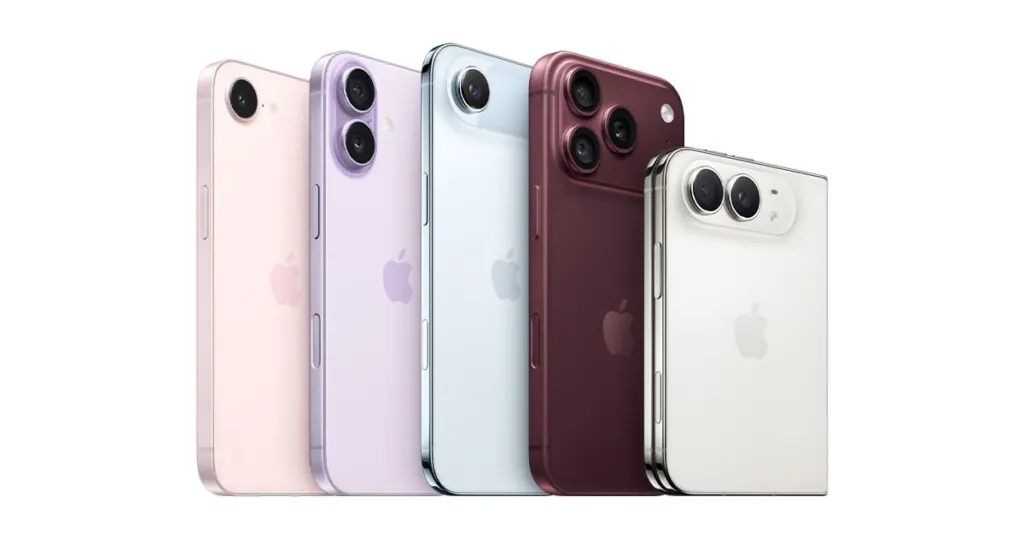
Antes de configurar tu nuevo iPhone
Antes de comenzar, asegúrate de tener:
- Tu Apple ID y contraseña.
- El código de desbloqueo del iPhone anterior si realizarás una transferencia.
- Una conexión Wi-Fi estable.
- Ambos dispositivos con suficiente batería.
- Una copia de seguridad reciente si es necesario.
También es recomendable actualizar el iPhone anterior antes de iniciar la migración para evitar problemas de compatibilidad.
Enciende y activa tu nuevo iPhone
El primer paso es encender el dispositivo y comenzar la configuración inicial.
Para hacerlo:
- Mantén presionado el botón lateral del iPhone.
- Espera a que aparezca el logotipo de Apple.
- Selecciona tu idioma.
- Elige tu país o región.
- Conéctate a una red Wi-Fi.
Después, el iPhone comenzará el proceso de activación.
Cómo transferir información desde otro iPhone
Si ya tienes un iPhone, la forma más sencilla de configurar el nuevo dispositivo es mediante Inicio rápido.
Para utilizarlo:
- Enciende el nuevo iPhone y colócalo cerca del iPhone anterior.
- Espera a que aparezca la opción para configurar el nuevo dispositivo.
- Confirma con tu Apple ID.
- Escanea la animación que aparece en la pantalla del nuevo iPhone.
- Introduce el código del iPhone anterior.
- Selecciona la opción para transferir tus datos.
Durante el proceso pueden transferirse elementos como:
- Aplicaciones.
- Fotos y videos.
- Contactos.
- Configuraciones.
- Mensajes.
- Algunas preferencias del sistema.
El tiempo dependerá de la cantidad de información almacenada.
Cómo restaurar un iPhone desde una copia de seguridad de iCloud
Si no tienes el iPhone anterior contigo, puedes utilizar una copia guardada en iCloud.
Durante la configuración:
- Selecciona Restaurar desde copia de iCloud.
- Inicia sesión con tu Apple ID.
- Elige la copia de seguridad más reciente.
- Espera a que finalice la restauración.
Después de completar la configuración inicial, algunas aplicaciones y archivos pueden continuar descargándose en segundo plano.
Configura Face ID o Touch ID
Una de las primeras medidas de seguridad que debes activar es el método de desbloqueo biométrico.
En modelos compatibles con Face ID:
- Abre Configuración.
- Entra en Face ID y código.
- Configura el reconocimiento facial.
- Crea o confirma un código de acceso.
Face ID también puede utilizarse para:
- Desbloquear el iPhone.
- Autorizar compras.
- Iniciar sesión en algunas aplicaciones.
Activa las copias de seguridad de iCloud
Mantener una copia de seguridad permite recuperar información si pierdes el dispositivo o cambias de iPhone nuevamente.
Para activarla:
- Abre Configuración.
- Toca tu nombre.
- Entra en iCloud.
- Selecciona Copia en iCloud.
- Activa la función.
También puedes revisar qué aplicaciones guardan información en iCloud.
Configura las actualizaciones automáticas
Mantener iOS actualizado ayuda a recibir mejoras de seguridad y nuevas funciones.
Para revisar las actualizaciones:
- Abre Configuración.
- Entra en General.
- Selecciona Actualización de software.
- Activa las actualizaciones automáticas.
También puedes configurar las actualizaciones de aplicaciones desde la App Store.
Te recomendamos leer: Jeep Wrangler Scrambler SRT Concept revive el legado del CJ-8 con una nueva visión todoterreno
Revisa la privacidad y permisos de aplicaciones
Después de instalar tus aplicaciones, es recomendable revisar qué información puede utilizar cada una.
Puedes revisar:
- Ubicación.
- Cámara.
- Micrófono.
- Fotos.
- Contactos.
- Bluetooth.
Para hacerlo:
- Abre Configuración.
- Entra en Privacidad y seguridad.
- Selecciona cada categoría.
- Ajusta los permisos según tus necesidades.
No todas las aplicaciones necesitan acceso completo a tu información.
Configura Apple Pay y otros servicios
Si utilizas servicios de Apple, puedes configurarlos después de iniciar sesión.
Algunas opciones son:
- Apple Pay.
- iCloud.
- Buscar mi iPhone.
- Mensajes en iCloud.
- Fotos en iCloud.
Para mayor seguridad, activa también Buscar mi iPhone.
Ajusta la batería del iPhone
Unos cambios simples pueden ayudarte a conservar mejor la batería.
Revisa:
- Carga optimizada.
- Uso de batería por aplicación.
- Aplicaciones que funcionan en segundo plano.
Puedes encontrar estas opciones en:
Configuración → Batería.
También evita mantener activadas funciones que no utilizas constantemente.
Personaliza la pantalla de inicio
Después de transferir tus datos, puedes organizar el iPhone según tus necesidades.
Puedes:
- Crear carpetas.
- Cambiar widgets.
- Ordenar aplicaciones.
- Configurar la pantalla bloqueada.
- Ajustar fondos de pantalla.
Estas opciones permiten tener acceso más rápido a las herramientas que utilizas diariamente.
Configura tus aplicaciones importantes
Después de la transferencia, revisa que tus aplicaciones principales funcionen correctamente.
Comprueba:
- WhatsApp.
- Correo electrónico.
- Bancos.
- Redes sociales.
- Aplicaciones de trabajo.
Algunas aplicaciones pueden pedir nuevamente iniciar sesión por motivos de seguridad.
Errores comunes al configurar un iPhone nuevo
Borrar el iPhone anterior demasiado pronto
Si eliminas el dispositivo antiguo antes de completar la transferencia, podrías perder información.
No realizar una copia de seguridad
Una copia reciente facilita recuperar tus datos.
Instalar demasiadas aplicaciones desde el primer momento
Descarga primero las aplicaciones que realmente necesitas y configura el resto después.
Ignorar los ajustes de privacidad
Algunas aplicaciones pueden tener permisos innecesarios si no los revisas.
Qué revisar antes de empezar a usar tu iPhone nuevo
Antes de dejar de utilizar el teléfono anterior confirma:
- Tus contactos aparecen correctamente.
- Tus fotos y videos están disponibles.
- Tus mensajes importantes están sincronizados.
- Tus aplicaciones funcionan.
- Puedes realizar llamadas.
- Tienes una copia de seguridad activa.
Configurar correctamente un iPhone nuevo mejora tu experiencia desde el inicio
Tomarte unos minutos para configurar correctamente un iPhone nuevo puede evitar problemas futuros y ayudarte a aprovechar mejor todas sus funciones.
Transferir tus datos, activar medidas de seguridad y revisar la privacidad son pasos esenciales para comenzar a utilizar tu dispositivo de forma segura y personalizada.
Para más contenidos como este no olvides seguirnos en nuestras redes sociales: Tiktok, Instagram y Facebook.
