

Tabla de contenidos
Cómo actualizar los drivers de tu computadora para mejorar compatibilidad y rendimiento
Los controladores o drivers son programas que permiten que Windows se comunique correctamente con los componentes de tu computadora, como la tarjeta gráfica, el audio, la red, el almacenamiento y otros dispositivos conectados.
Mantenerlos actualizados puede ayudar a solucionar problemas de compatibilidad, mejorar la estabilidad del sistema y aprovechar nuevas funciones de algunos componentes. Sin embargo, es importante realizar las actualizaciones utilizando métodos seguros para evitar instalar controladores incorrectos.
En esta guía te explicamos cómo actualizar todos los controladores de tu PC, qué métodos existen en Windows, cómo hacerlo de forma manual y qué errores debes evitar.
Importante: No todos los controladores necesitan actualizarse constantemente. Si tu computadora funciona correctamente, lo recomendable es utilizar fuentes oficiales y evitar programas desconocidos que prometen actualizar todos los drivers automáticamente.
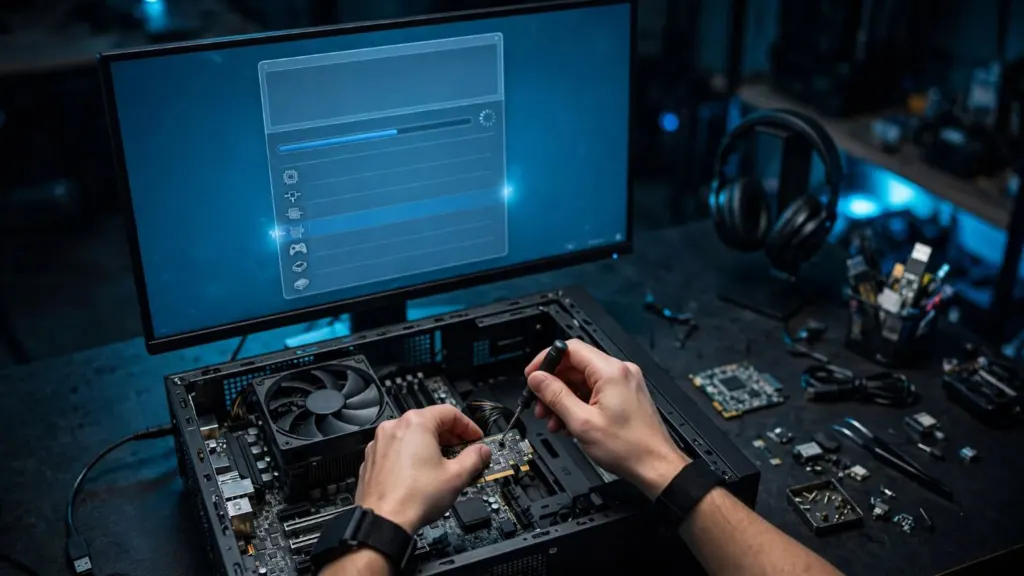
Cómo actualizar los drivers de tu PC:
Qué son los controladores de una PC
Los controladores son software que permite que el sistema operativo reconozca y utilice correctamente los componentes de hardware.
Algunos ejemplos son:
- Controlador de tarjeta gráfica.
- Controlador de audio.
- Controlador de Wi-Fi y Bluetooth.
- Controlador del chipset.
- Controlador de almacenamiento.
- Controladores de impresoras, cámaras y accesorios.
Sin los controladores adecuados, algunos dispositivos pueden funcionar mal o no ser reconocidos por la computadora.
Antes de actualizar los controladores de tu PC
Antes de comenzar, realiza estas recomendaciones:
- Crea un punto de restauración de Windows.
- Conecta la computadora a internet.
- Comprueba el modelo de tu equipo o componentes.
- Evita apagar la PC durante una instalación.
- Descarga controladores únicamente de fuentes confiables.
También es recomendable saber qué componente quieres actualizar, especialmente si se trata de una computadora armada.
Cómo actualizar controladores desde Windows Update
Windows Update es una de las formas más sencillas y seguras de mantener algunos controladores actualizados.
Para revisar actualizaciones:
- Abre Configuración.
- Entra en Windows Update.
- Selecciona Buscar actualizaciones.
- Espera a que Windows revise nuevos archivos disponibles.
Para revisar controladores opcionales:
- Abre Configuración.
- Entra en Windows Update.
- Selecciona Opciones avanzadas.
- Busca Actualizaciones opcionales.
- Revisa la sección de controladores.
- Instala los que correspondan.
Windows puede ofrecer actualizaciones para algunos componentes, aunque no siempre incluye las versiones más recientes de todos los fabricantes.
Cómo actualizar controladores desde el Administrador de dispositivos
Windows incluye una herramienta llamada Administrador de dispositivos que permite revisar y actualizar componentes instalados.
Para utilizarlo:
- Presiona Windows + X.
- Selecciona Administrador de dispositivos.
- Busca el componente que quieres actualizar.
- Haz clic derecho sobre él.
- Selecciona Actualizar controlador.
- Elige Buscar controladores automáticamente.
Este método es útil para revisar dispositivos específicos, aunque puede que Windows no encuentre siempre la versión más reciente.
Cómo actualizar el controlador de la tarjeta gráfica
La tarjeta gráfica suele ser uno de los componentes más importantes para mantener actualizado, especialmente en equipos para videojuegos, edición o diseño.
Los principales fabricantes cuentan con herramientas oficiales.
NVIDIA
Los usuarios de tarjetas NVIDIA pueden utilizar su aplicación oficial para revisar actualizaciones de controladores gráficos.
AMD
Las tarjetas gráficas AMD cuentan con software oficial para administrar actualizaciones y configuraciones.
Intel
Los gráficos integrados y algunos componentes Intel pueden actualizarse mediante herramientas oficiales del fabricante.
Antes de instalar un controlador gráfico nuevo:
- Comprueba el modelo exacto de tu GPU.
- Descarga la versión correcta.
- Reinicia la computadora después de la instalación.
Cómo actualizar los drivers de tu PC: Cómo actualizar controladores de una laptop
En laptops, la forma más recomendable suele ser utilizar las herramientas oficiales del fabricante.
Algunas marcas ofrecen asistentes propios para detectar actualizaciones compatibles.
Ejemplos:
- Herramientas de soporte del fabricante.
- Página oficial del modelo.
- Actualizaciones mediante Windows Update.
Esto ayuda a evitar instalar drivers incompatibles con componentes específicos como teclado, batería, cámara o funciones especiales del equipo.
Cómo actualizar controladores de una PC armada
Si tienes una computadora ensamblada, necesitarás identificar cada componente.
Puedes actualizar:
- Tarjeta madre.
- Tarjeta gráfica.
- Tarjeta de red.
- Audio.
- Dispositivos adicionales.
Para encontrar los controladores correctos:
- Identifica el modelo del componente.
- Visita la página oficial del fabricante.
- Descarga el controlador correspondiente.
- Instálalo siguiendo las instrucciones.
Te recomendamos leer: TechZone Rhino: el mouse inalámbrico con batería recargable y diseño ergonómico llega a México
Cómo saber qué controladores necesita tu PC
Si no sabes qué componentes tiene tu computadora:
Puedes revisar:
- Presiona Windows + X.
- Abre Administrador de dispositivos.
- Revisa la lista de hardware instalado.
También puedes consultar:
- Modelo de la laptop.
- Modelo de la tarjeta madre.
- Información del sistema de Windows.
Evita instalar controladores que no correspondan exactamente con tu hardware.
Programas para actualizar drivers automáticamente: ¿son recomendables?
Existen programas que prometen actualizar todos los controladores con un solo clic, pero no todos son confiables.
Algunos pueden:
- Instalar versiones incorrectas.
- Mostrar anuncios excesivos.
- Generar conflictos.
- Crear problemas de estabilidad.
Lo más recomendable es utilizar:
- Windows Update.
- Herramientas oficiales del fabricante.
- Páginas oficiales de componentes.
Cómo actualizar los drivers de tu PC: Errores comunes al actualizar controladores
Descargar drivers de páginas desconocidas
Un controlador incorrecto puede causar problemas en el sistema.
Solución:
- Utiliza siempre sitios oficiales.
Actualizar todo sin revisar compatibilidad
No todos los controladores nuevos funcionan mejor en todos los equipos.
Solución:
- Verifica el modelo exacto antes de instalar.
No crear un punto de restauración
Si una actualización genera problemas, puede ser más complicado volver atrás.
Solución:
- Crea un punto de restauración antes de cambios importantes.
Instalar varios controladores al mismo tiempo sin revisar
Si aparece un problema, será más difícil identificar qué actualización lo causó.
Solución:
- Actualiza componentes importantes de manera ordenada.
Cómo comprobar que los controladores funcionan correctamente
Después de actualizar:
- Reinicia la computadora.
- Revisa que todos los dispositivos funcionen.
- Comprueba audio, internet, Bluetooth y gráficos.
- Verifica si el problema que buscabas solucionar desapareció.
Si algo deja de funcionar, puedes regresar a una versión anterior del controlador desde el Administrador de dispositivos.
Cómo actualizar los drivers de tu PC: Mantener los controladores actualizados ayuda al funcionamiento de tu PC
Actualizar los drivers de una computadora puede mejorar la compatibilidad, corregir errores y mantener el sistema funcionando correctamente. Sin embargo, no es necesario instalar actualizaciones de fuentes desconocidas o cambiar controladores sin motivo.
La mejor práctica es utilizar Windows Update y las herramientas oficiales de cada fabricante para mantener tu equipo seguro y estable.
Para más contenidos como este no olvides seguirnos en nuestras redes sociales: Tiktok, Instagram y Facebook.
