

Tabla de contenidos
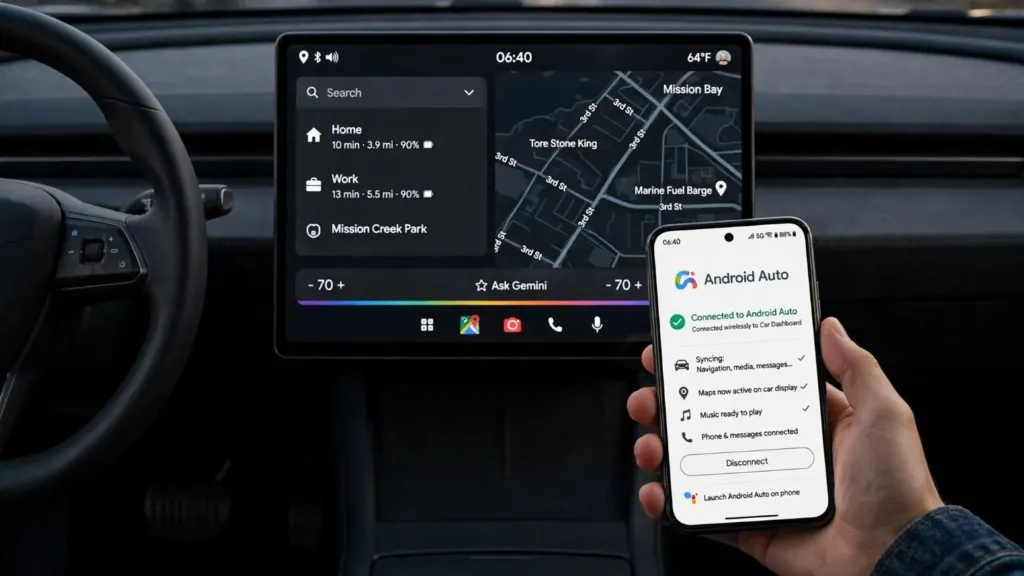
Android Auto permite utilizar algunas funciones de tu celular desde la pantalla del automóvil, como Google Maps, llamadas, mensajes y aplicaciones de música. La idea es que puedas acceder a estas herramientas mientras conduces sin tener que manipular constantemente el teléfono.
Si tu auto es compatible, puedes conectar tu celular Android mediante un cable USB o de forma inalámbrica, dependiendo del modelo del vehículo. Te explicamos cómo hacerlo y qué puedes revisar si no aparece la conexión.
¿Qué necesitas para usar Android Auto?
Antes de conectar tu teléfono, comprueba que tanto el automóvil como el celular sean compatibles con Android Auto.
Necesitas lo siguiente:
- Un celular Android compatible con Android Auto.
- Un automóvil o estéreo que admita esta función.
- Un cable USB de buena calidad, si utilizarás una conexión por cable.
- Una conexión Bluetooth y Wi-Fi, si tu auto permite utilizar Android Auto de forma inalámbrica.
En los teléfonos Android compatibles, Android Auto está integrado en el sistema, por lo que normalmente no necesitas descargar una aplicación adicional. También es importante mantener actualizado el software del celular.
Puedes consultar los modelos compatibles en la página oficial de Android Auto de Google.
Cómo conectar tu celular a Android Auto con cable USB
La conexión por cable suele ser una de las formas más sencillas de comenzar a utilizar Android Auto. Además, permite mantener el teléfono conectado a la corriente mientras conduces.
Sigue estos pasos:
- Enciende el automóvil y deja el vehículo estacionado.
- Conecta tu celular al puerto USB del auto que sea compatible con Android Auto.
- Desbloquea el teléfono y acepta los permisos que aparezcan en pantalla.
- Si el sistema del automóvil lo solicita, selecciona Android Auto.
- Espera a que aparezca la interfaz en la pantalla del vehículo.
Una vez conectado, podrás acceder a las aplicaciones compatibles desde la pantalla del auto.
Si no aparece Android Auto, prueba con otro cable USB. Algunos cables solamente sirven para cargar el teléfono y no permiten transferir datos, por lo que es importante utilizar uno compatible.
Cómo conectar Android Auto de forma inalámbrica
Si tu automóvil admite Android Auto inalámbrico, puedes utilizar sus funciones sin conectar físicamente el teléfono cada vez.
Para configurarlo por primera vez:
- Enciende el automóvil y asegúrate de que esté estacionado.
- Activa Bluetooth y Wi-Fi en tu celular.
- Desde la pantalla del vehículo, busca la opción para conectar un nuevo dispositivo.
- Selecciona tu teléfono cuando aparezca en la lista.
- Comprueba que los códigos de vinculación coincidan y acepta la conexión.
- Sigue las instrucciones que aparezcan en el celular y en la pantalla del auto.
Después de completar la configuración, el teléfono debería conectarse automáticamente cuando vuelvas a subir al automóvil, siempre que ambos dispositivos sean compatibles y tengan activadas las conexiones necesarias.
Ten en cuenta que no todos los vehículos que tienen Android Auto permiten utilizarlo de forma inalámbrica.
Te recomendamos leer: Review. Logitech G305 X SUPERLIGHT: ligereza y precisión
Qué puedes hacer con Android Auto desde la pantalla de tu auto
Una vez conectado el celular, podrás utilizar diferentes aplicaciones y funciones sin tener que sostener el teléfono.
Entre las más útiles están:
- Google Maps: consulta rutas, busca destinos y recibe indicaciones de navegación.
- Google Assistant o Gemini, según disponibilidad: utiliza comandos de voz para realizar algunas tareas compatibles.
- Llamadas: realiza o contesta llamadas desde la interfaz del automóvil.
- Mensajes: escucha mensajes y responde mediante voz cuando las aplicaciones y funciones lo permiten.
- Música y podcasts: reproduce contenido desde aplicaciones compatibles.
La disponibilidad de aplicaciones y funciones puede variar según el país, el vehículo, el teléfono y la versión del sistema.
Qué hacer si Android Auto no se conecta
Si conectas tu celular y no aparece Android Auto en la pantalla del automóvil, puedes revisar algunos puntos antes de intentar configurarlo nuevamente.
Comprueba la compatibilidad del auto. No todos los vehículos con pantalla multimedia incluyen Android Auto. Revisa el manual o consulta al fabricante para confirmar que tu modelo cuenta con esta función.
Prueba otro cable USB. Si utilizas conexión por cable, asegúrate de que permita transferir datos y no solamente cargar el teléfono.
Revisa Bluetooth y Wi-Fi. Para la conexión inalámbrica, ambas opciones deben estar activadas y el vehículo debe ser compatible.
Reinicia los dispositivos. Apaga y vuelve a encender el celular y el sistema multimedia del automóvil. Después, intenta realizar la conexión nuevamente.
Elimina la conexión anterior. Si el teléfono ya estaba vinculado, puedes eliminarlo de la lista de dispositivos del automóvil y volver a configurarlo desde cero.
Actualiza el software. Comprueba que tu celular tenga las actualizaciones disponibles y revisa si el fabricante del automóvil ofrece actualizaciones para su sistema multimedia.
¿Android Auto funciona en cualquier automóvil?
No. Para utilizar Android Auto, el vehículo necesita contar con un sistema multimedia compatible. Tener una pantalla táctil o conexión Bluetooth no significa que el automóvil admita esta función.
Si tu auto no incluye Android Auto de fábrica, existen estéreos compatibles que pueden instalarse para incorporar esta tecnología. Antes de comprar uno, verifica que sea compatible con tu vehículo y que incluya las funciones que necesitas.
¿Vale la pena conectar tu celular a Android Auto?
Android Auto puede hacer más práctico el uso de algunas funciones del teléfono durante los trayectos, especialmente cuando necesitas consultar una ruta, escuchar música o atender una llamada.
Su principal ventaja es que permite acceder a estas herramientas desde la pantalla del automóvil y mediante comandos de voz. Sin embargo, es importante configurar todo antes de comenzar a conducir y evitar manipular el teléfono mientras el vehículo está en movimiento.
Para más contenidos como este no olvides seguirnos en nuestras redes sociales: Tiktok, Instagram y Facebook.
