

Tabla de contenidos
¿Tu celular te muestra constantemente una alerta de almacenamiento lleno? Es posible que WhatsApp tenga parte de la culpa. Entre fotografías, videos, documentos, notas de voz y archivos que recibimos en los grupos, la aplicación puede acumular muchos gigabytes sin que nos demos cuenta.
La buena noticia es que no necesitas eliminar tus conversaciones importantes para recuperar espacio. WhatsApp tiene una herramienta para revisar y borrar archivos multimedia, de manera que puedas conservar tus chats y deshacerte de lo que ya no necesitas.
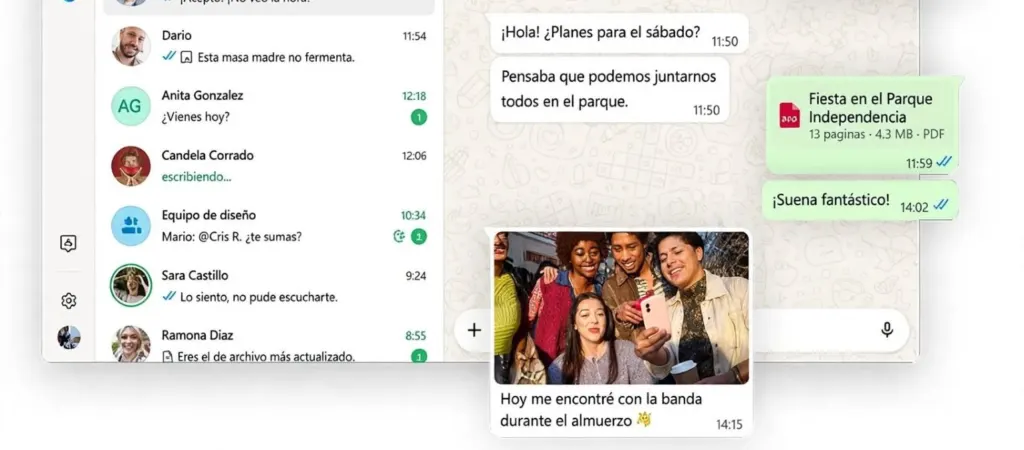
Cómo liberar espacio en WhatsApp:
¿Cómo saber cuánto espacio ocupa WhatsApp?
Antes de eliminar archivos, conviene revisar cuánto almacenamiento está utilizando la aplicación.
Para hacerlo:
- Abre WhatsApp.
- Entra en Ajustes o Configuración.
- Selecciona Almacenamiento y datos.
- Toca Administrar almacenamiento.
En esta sección podrás consultar cuánto espacio ocupa WhatsApp y revisar los archivos que tienes guardados.
También puedes entrar directamente a una conversación, tocar el nombre del contacto o grupo y seleccionar Administrar almacenamiento para revisar los archivos de ese chat.
Cómo eliminar archivos pesados sin borrar tus conversaciones
Esta es una de las opciones más útiles si quieres recuperar espacio sin perder tus conversaciones.
- Abre WhatsApp.
- Entra en Configuración.
- Selecciona Almacenamiento y datos.
- Toca Administrar almacenamiento.
- Revisa los archivos que ocupan más espacio.
- Selecciona las fotografías, videos o documentos que ya no necesitas.
- Toca el ícono de eliminar y confirma la acción.
Puedes ordenar los archivos por tamaño, fecha más reciente o más antigua para encontrar rápidamente lo que está ocupando más almacenamiento.
Lo importante es que elimines los archivos seleccionados y no toda la conversación.
Revisa los videos que recibes en los grupos
Los grupos de WhatsApp suelen ser una de las principales fuentes de archivos acumulados. Videos reenviados, fotografías repetidas y documentos que ya no necesitas pueden ocupar bastante espacio.
Para identificarlos, entra en Administrar almacenamiento y revisa los chats que aparecen en la lista.
Puedes seleccionar un grupo, revisar sus archivos y eliminar únicamente los videos o fotografías que ya no te interesan.
De esta manera, la conversación seguirá apareciendo en tu lista de chats y podrás continuar utilizándola.
Cómo liberar espacio en WhatsApp desde un chat específico
También puedes administrar los archivos directamente desde una conversación.
- Abre el chat individual o grupal.
- Toca el nombre del contacto o grupo.
- Selecciona Administrar almacenamiento.
- Revisa cuánto espacio ocupan sus archivos multimedia.
- Selecciona los elementos que quieras eliminar.
- Confirma la eliminación.
Esta opción resulta práctica cuando sabes qué conversación está acumulando demasiados archivos.
Te recomendamos leer: Cómo crear videos con inteligencia artificial desde el celular
Otros consejos para evitar que WhatsApp vuelva a llenar tu celular
Además de eliminar archivos que ya no necesitas, puedes cambiar algunos ajustes para controlar el almacenamiento.
1. Desactiva la descarga automática de archivos
Entra en Ajustes > Almacenamiento y datos y revisa las opciones de descarga automática de archivos multimedia.
Puedes decidir si quieres descargar fotografías, videos y documentos cuando utilizas datos móviles, Wi-Fi o ninguna conexión.
2. Evita guardar todos los archivos en tu galería
Si no necesitas que cada fotografía o video recibido aparezca en la galería de tu teléfono, puedes revisar la opción de visibilidad de archivos multimedia en Android o la configuración de guardado en Fotos en iPhone.
3. Revisa periódicamente los archivos grandes
No esperes a que tu celular se quede sin almacenamiento. Dedicar unos minutos a revisar los videos y documentos acumulados puede evitar que vuelvas a tener problemas de espacio.
4. Guarda una copia de los archivos importantes
Antes de eliminar fotografías, videos o documentos, asegúrate de que no sean archivos que quieras conservar. Puedes guardarlos en otra ubicación o hacer una copia de seguridad.
¿Qué pasa si eliminas archivos de WhatsApp?
Cuando borras un archivo desde la herramienta de administración de almacenamiento, se elimina de los archivos multimedia de WhatsApp, pero esto no significa necesariamente que desaparezcan todas sus copias del dispositivo.
Por ejemplo, una fotografía podría seguir guardada en la galería del celular. Si tienes varias copias del mismo archivo, es posible que debas eliminarlas también para recuperar todo el espacio.
Por eso, antes de borrar cualquier contenido, revisa qué estás seleccionando.
Cómo liberar espacio en WhatsApp: ¿Puedes liberar espacio sin perder tus chats?
Sí. La clave está en administrar los archivos multimedia y no seleccionar la opción para eliminar todos los mensajes de una conversación.
WhatsApp permite revisar fotografías, videos y documentos de cada chat por separado, así que puedes recuperar almacenamiento mientras mantienes tus conversaciones importantes.
En conclusión, no necesitas borrar tus chats familiares, laborales o personales para tener más espacio en tu celular. Con la herramienta de administración de almacenamiento puedes identificar qué archivos están ocupando más memoria y eliminar solamente lo que ya no necesitas.
Para más contenidos como este no olvides seguirnos en nuestras redes sociales: Tiktok, Instagram y Facebook.
