

Tabla de contenidos
¿Tu juego se ve bien, pero de repente se traba o se siente lento? Antes de pensar en comprar una tarjeta gráfica nueva, puedes probar algo más sencillo: cambiar la configuración de los gráficos, para aumentar los FPS.
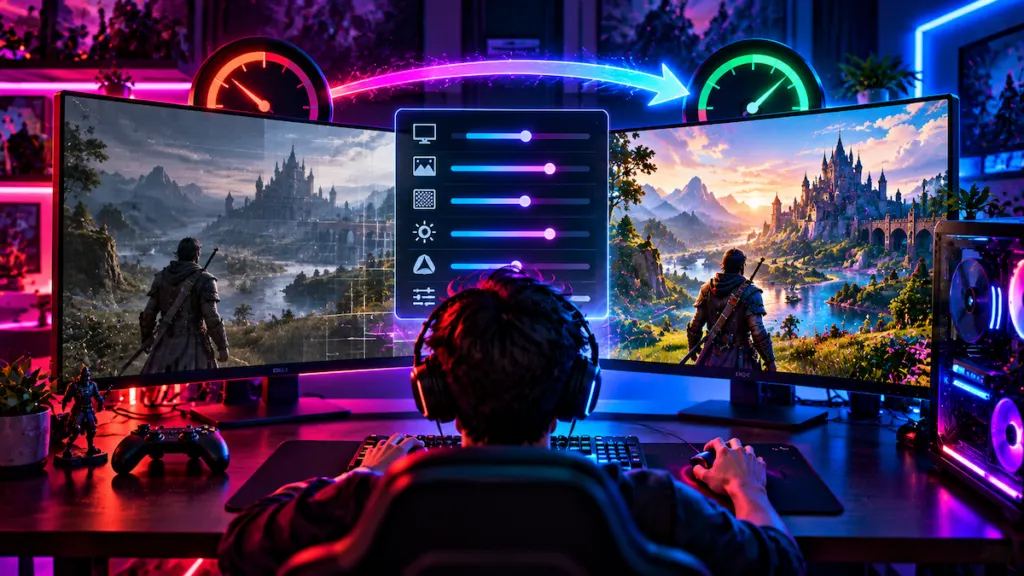
Los videojuegos permiten ajustar las sombras, la iluminación, las texturas y otros efectos visuales. Algunas opciones hacen que el juego se vea mejor, pero también exigen más trabajo de tu computadora. Si encuentras un buen equilibrio, puedes conseguir una partida más fluida sin que los gráficos pierdan demasiada calidad.
1. Baja las sombras antes de cambiar todo
Las sombras ayudan a que los objetos y personajes se vean más realistas. Sin embargo, configurarlas en calidad ultra puede exigir más recursos de la tarjeta gráfica.
Si necesitas mejorar el rendimiento, prueba cambiar las sombras de ultra a alto o medio. En muchos juegos todavía se verán bien, pero tu computadora tendrá menos trabajo.
Las texturas, por otro lado, son los detalles que ves en las superficies, como la ropa de los personajes, las paredes o el suelo. Si tu tarjeta gráfica tiene suficiente memoria para procesarlas, puedes mantenerlas en calidad alta y reducir primero otros efectos.
¿Qué debes probar? Baja las sombras un nivel y juega durante unos minutos. Si notas una mejora y casi no ves diferencia en la imagen, puedes dejar ese ajuste.
2. Desactiva algunos efectos que consumen muchos recursos
Algunos juegos incluyen reflejos muy detallados, iluminación realista y una función llamada ray tracing o trazado de rayos. Esta última busca representar de forma más realista cómo se comporta la luz, pero puede reducir los FPS, dependiendo del juego y de tu tarjeta gráfica.
Si buscas más fluidez, prueba desactivar el trazado de rayos o reducir la calidad de los reflejos. Es posible que pierdas algunos detalles visuales, pero el juego podría funcionar mejor.
No necesitas quitar todos los efectos. Haz una prueba y decide si la mejora en el rendimiento vale la pequeña diferencia que notas en los gráficos.
3. Aprovecha las opciones que mejoran los FPS
Algunos videojuegos incluyen tecnologías como NVIDIA DLSS, AMD FSR e Intel XeSS. Aunque sus métodos son diferentes, estas herramientas buscan mejorar el rendimiento sin que tengas que reducir demasiado la calidad de la imagen.
¿Pero cómo funcionan? En términos sencillos, el juego puede crear la imagen con menos detalle del que necesita la resolución final y después reconstruirla para que se vea más definida.
Por ejemplo, si juegas en una pantalla de 1440p y tu computadora tiene dificultades para mantener una buena velocidad, puedes probar el reescalado en modo Calidad. Si todavía necesitas más rendimiento, prueba Equilibrado.
Estas opciones no están disponibles en todos los juegos y su funcionamiento depende del equipo. Si no encuentras ninguna, puedes continuar con los demás ajustes.
Te recomendamos: Review: Dragon’s Dogma II: Dark Arisen – ¿Es Capcom el nuevo rey de los single player?
4. No reduzcas la resolución de inmediato
La resolución determina cuántos píxeles forman la imagen. Una resolución mayor suele mostrar más detalles, pero también requiere más trabajo de la tarjeta gráfica.
Por ejemplo, jugar en 1080p exige menos recursos que hacerlo en 1440p, aunque la diferencia visual también depende del tamaño de la pantalla.
Si bajas demasiado la resolución, el juego puede verse borroso. Por eso, antes de hacerlo, prueba reducir las sombras, los reflejos y otros efectos. Si el juego tiene una opción de reescalado, también vale la pena probarla.
5. Ajusta los gráficos según el tipo de juego
No todos los videojuegos necesitan la misma configuración. En un juego competitivo, como un shooter, quizá prefieras que la imagen responda rápido y que los movimientos se vean fluidos. En una aventura con paisajes detallados, tal vez quieras conservar una mejor calidad visual.
Si tu prioridad es jugar de manera competitiva, puedes reducir algunos efectos que distraen o consumen recursos. Si prefieres disfrutar de los escenarios, intenta mantener las texturas y la calidad de imagen, mientras ajustas las opciones más exigentes.
Lo importante es encontrar una configuración que funcione para ti, no copiar los ajustes de otra computadora que puede tener componentes diferentes, solo por querer aumentar los FPS.
6. Cambia una opción a la vez
Un error común es poner todos los gráficos en bajo esperando que el juego funcione mejor. Aunque puede ayudar, también podrías perder calidad visual sin necesidad.
Entra a la configuración, cambia una opción y juega un rato para comprobar si mejora el rendimiento. Después prueba otra. Si el juego tiene una herramienta de prueba de rendimiento, también puedes utilizarla para comparar los resultados.
Como punto de partida, puedes probar esta configuración:
| Ajuste | Qué probar |
| Sombras | Medio o alto |
| Texturas | Alto, si tu equipo lo permite |
| Reflejos | Medio |
| Trazado de rayos | Desactivado si necesitas más FPS |
| Reescalado | Calidad o Equilibrado, si está disponible |
| Resolución | Mantén la recomendada para tu pantalla al principio |
Estos ajustes son una guía, no una regla para todos los juegos. Si tu computadora ya funciona bien, quizá no necesites cambiar nada.
¿Cuántos FPS necesitas para jugar bien?
Aumentar los FPS indican cuántas imágenes muestra el juego por segundo. En general, 60 FPS estables son suficientes para disfrutar muchos juegos, mientras que en títulos competitivos algunas personas prefieren alcanzar cifras más altas.
Sin embargo, aumentar los FPS no siempre significa que el juego se sienta perfecto. También importa que el rendimiento sea estable y que no haya pausas o tirones constantes.
Antes de gastar dinero en nuevos componentes, prueba ajustar los gráficos. A veces, unos cuantos cambios bien elegidos pueden hacer que el juego funcione mejor sin sacrificar toda su calidad visual.
Para más contenidos como este no olvides seguirnos en nuestras redes sociales: Tiktok, Instagram y Facebook.
