

Tabla de contenidos
Comprar tu primer Sonos puede parecer bastante sencillo: sacas la bocina o la barra de la caja, la conectas y esperas que comience a reproducir música. En esencia, así debería funcionar. Pero entender un par de conceptos antes de empezar puede ahorrarte problemas y, sobre todo, ayudarte a aprovechar mucho mejor el equipo que acabas de comprar.
La primera diferencia importante frente a una bocina Bluetooth tradicional es que Sonos está pensado como un sistema, no únicamente como un dispositivo independiente. Puedes comenzar con una sola bocina en el escritorio, una barra debajo del televisor o un altavoz portátil. Después puedes añadir otro equipo en otra habitación, crear un par estéreo, integrar un subwoofer o convertirlo gradualmente en un sistema de cine en casa.
No necesitas comprar todo desde el principio. Una de las ventajas del ecosistema es precisamente poder crecer por etapas.
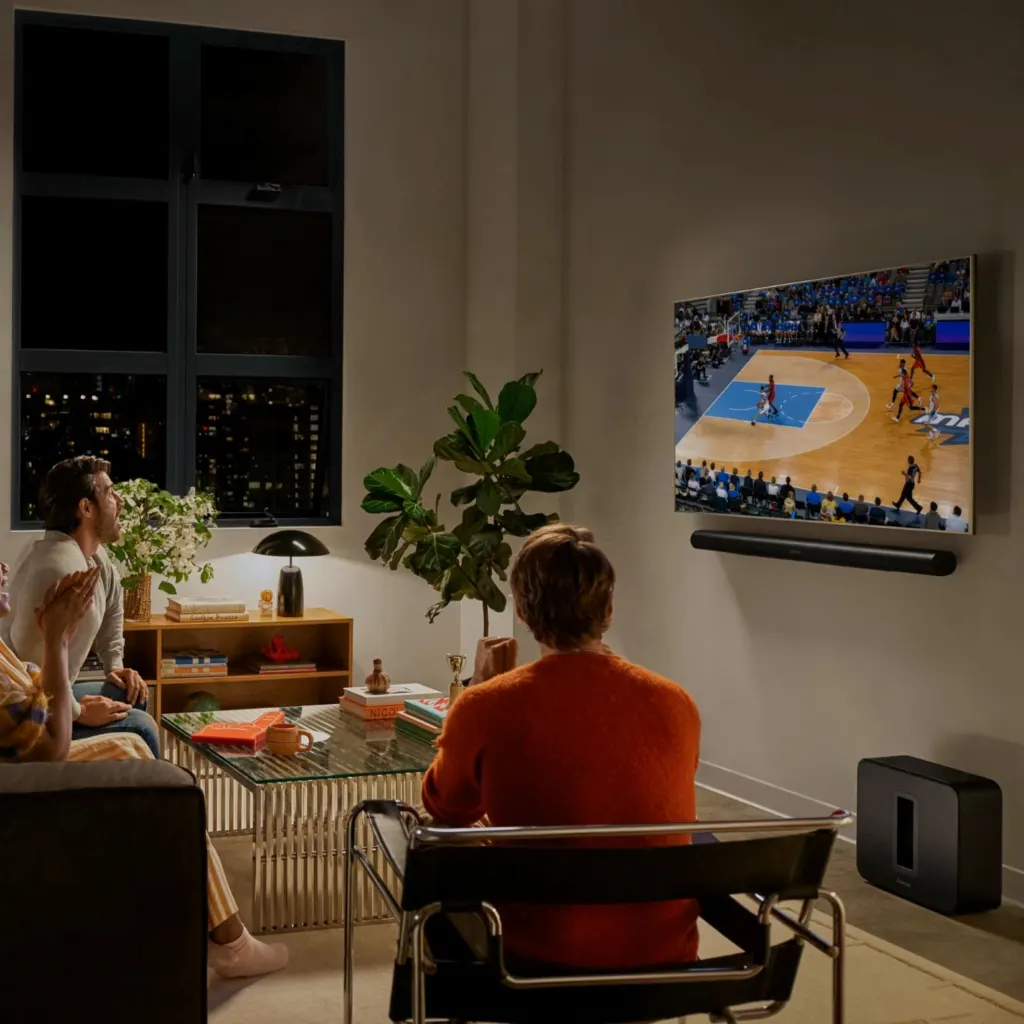
Mi primer Sonos: Antes de empezar, revisa tu red WiFi
La mayoría de los productos Sonos actuales utiliza la red WiFi de tu casa para comunicarse entre sí y acceder a servicios de música, radio por internet y otras funciones.
Esto tiene una ventaja importante frente a Bluetooth: la música no depende constantemente de tu teléfono. Cuando envías una canción desde Spotify, Apple Music u otro servicio compatible, el Sonos puede continuar reproduciéndola directamente desde internet. Puedes salir de la aplicación, recibir una llamada o incluso apagar la pantalla del teléfono sin detener la reproducción.
WiFi y Bluetooth no son lo mismo dentro de Sonos
Algunos modelos actuales incluyen Bluetooth, pero eso no significa que Bluetooth sea siempre la mejor forma de utilizarlos.
Bluetooth resulta útil cuando quieres conectarte rápidamente desde un teléfono, cuando estás fuera de casa o cuando utilizas alguno de los modelos portátiles compatibles. WiFi, en cambio, es donde aparece buena parte de la experiencia Sonos: sincronización entre habitaciones, control desde la aplicación, reproducción sin depender permanentemente del teléfono y posibilidad de construir sistemas estéreo o de cine en casa.
Piensa en Bluetooth como una conexión directa entre el teléfono y la bocina. WiFi convierte varias bocinas en un solo sistema.
Descarga la aplicación Sonos antes de conectar todo
Acceso rápido: descarga aquí la app Sonos oficial y comprueba si tu teléfono es compatible.
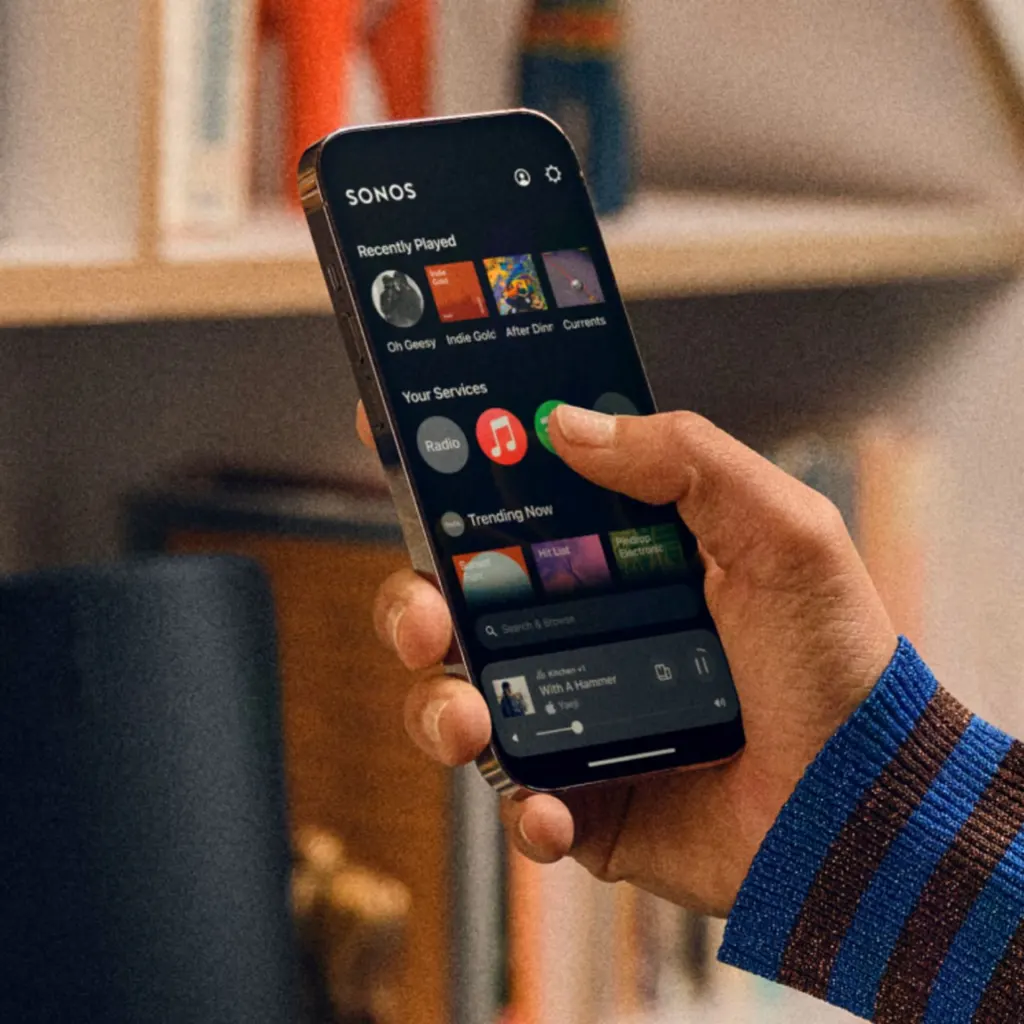
La aplicación Sonos será el centro de control del sistema. Desde ella puedes agregar nuevos dispositivos, configurar habitaciones, instalar actualizaciones, acceder a servicios de música, modificar el ecualizador y gestionar funciones como Trueplay, audio envolvente o subwoofers.
Antes de comenzar la instalación, descarga o actualiza la aplicación Sonos en tu teléfono. También es recomendable tener actualizado Android o iOS, especialmente cuando estás configurando un dispositivo nuevo por primera vez.
Sonos puede pedirte instalar una actualización de software en la bocina durante la configuración. Es normal y conviene hacerlo antes de comenzar a personalizar el sonido.
Te recomendamos leer: Review: Shinobi: Art of Vengeance (Nintendo Switch 2): El arte del ninja definitivo
Crea tu cuenta Sonos
¿Aún no tienes cuenta? Consulta aquí cómo crear tu cuenta Sonos.
Durante la instalación necesitarás una cuenta Sonos. Esta cuenta permite registrar tus dispositivos y asociarlos con tu sistema.
No significa que tengas que pagar una suscripción para utilizar la bocina. Servicios como Spotify, Apple Music, Amazon Music o YouTube Music mantienen sus propias suscripciones y cuentas. Sonos funciona como la plataforma desde la que puedes reunir y controlar esos servicios.
Una vez creada la cuenta, cualquier nuevo producto que añadas puede incorporarse al mismo sistema.
Si compraste una barra, localiza el HDMI ARC o eARC de tu televisor
Si tu primer Sonos es una barra de sonido, hay una comprobación adicional que conviene hacer antes de instalarla.
Busca en la parte trasera o lateral de tu televisor el puerto HDMI marcado como ARC o eARC. No todos los puertos HDMI cumplen esta función. Ese puerto es el encargado de enviar el audio del televisor hacia la barra de sonido.
Si tienes eARC, tendrás además acceso a formatos de audio con mayor ancho de banda y será especialmente importante si quieres aprovechar Dolby Atmos. No necesitas memorizar todavía todas las diferencias entre ARC y eARC. Más adelante las veremos con detalle. Por ahora basta con localizar el puerto correcto antes de empezar a conectar cables.
No conectes cables de red por costumbre
Si vienes de sistemas de audio antiguos o de instalaciones de red tradicionales, quizá tengas la tentación de conectar cada bocina por Ethernet.
En la mayoría de los hogares no hace falta. Los Sonos actuales están preparados para funcionar directamente sobre WiFi y, si tu red es estable, ésa suele ser la configuración más sencilla.
Ethernet sigue siendo útil en algunos escenarios concretos, especialmente en instalaciones grandes o cuando existe una infraestructura de red específica, pero no debería ser tu primer paso simplemente porque el equipo tenga un puerto disponible.
Empieza sencillo. Si después detectamos un problema de conectividad, entonces tiene sentido revisar la red.
Decide dónde colocar tu Sonos antes de configurarlo
La posición del altavoz influye bastante más de lo que parece. Una bocina colocada dentro de un mueble, pegada a una esquina o detrás de objetos puede sonar diferente a la misma bocina instalada en un espacio abierto.
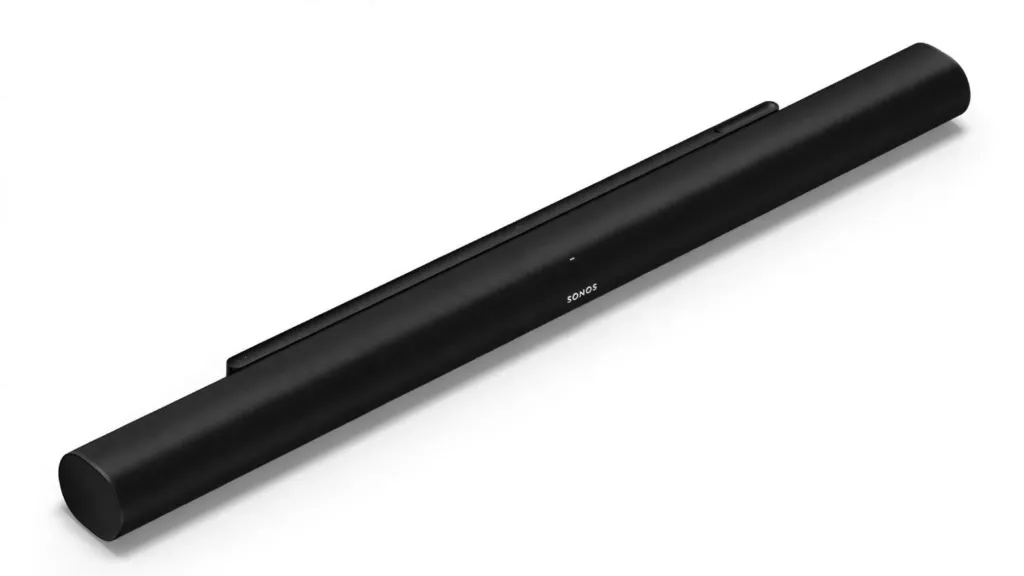
Si vas a utilizar una barra de sonido, colócala centrada respecto al televisor y procura no bloquear sus altavoces laterales o superiores. Si es una bocina independiente, intenta ubicarla donde realmente la utilizarás.
Esto es importante porque algunas funciones de ajuste acústico analizan la habitación para adaptar el sonido a ese espacio. Configurarla sobre una mesa temporal y después moverla al otro extremo de la habitación puede cambiar el resultado.
Aprende desde ahora qué significa una “habitación” en Sonos
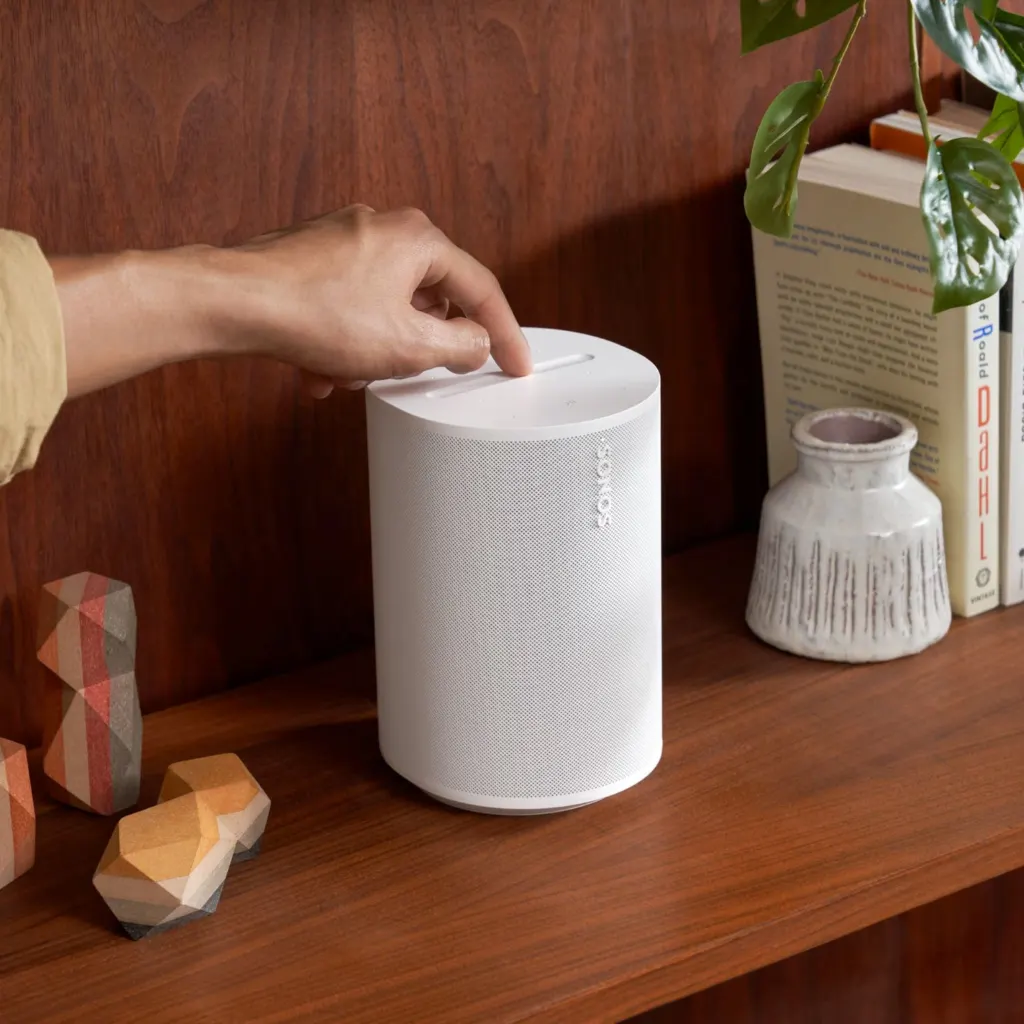
Durante la configuración, Sonos te pedirá asignar el dispositivo a una habitación: sala, cocina, recámara, oficina, terraza o cualquier nombre que quieras utilizar.
Este nombre no sólo sirve para identificar dónde está físicamente la bocina. También ayuda a organizar todo el sistema. Más adelante podrás reproducir música únicamente en la cocina, agrupar sala y comedor o controlar el volumen de cada espacio de manera independiente.
Por eso conviene utilizar nombres claros desde el principio. Si tienes dos habitaciones llamadas “Sala”, dentro de unos meses probablemente te arrepentirás.
No intentes configurar todo el sistema el primer día
Si compraste varios productos Sonos al mismo tiempo, existe una tentación natural de sacar todas las cajas y empezar a añadir dispositivos sin parar.
Es mejor avanzar por etapas. Primero configura un dispositivo. Comprueba que aparece correctamente en la aplicación. Reproduce música. Familiarízate con los controles. Después añade el siguiente.
Esto también facilita detectar cualquier problema. Si configuras seis equipos al mismo tiempo y algo falla, encontrar la causa será mucho más complicado.
Mi primer Sonos: Lo que necesitas antes de comenzar
También puedes tener abierta la guía oficial de configuración de Sonos como referencia complementaria mientras avanzas.
Para instalar tu primer Sonos sólo necesitas:
- Tu teléfono o tablet.
- La aplicación Sonos actualizada.
- Una cuenta Sonos.
- Una conexión WiFi estable.
- La contraseña de tu red.
- Una toma de corriente cercana.
- Si utilizas una barra, el puerto HDMI ARC o eARC identificado en tu televisor.
Para más contenidos como este no olvides seguirnos en nuestras redes sociales: Tiktok, Instagram y Facebook.
