

Tabla de contenidos
Cambiar de teléfono no tiene por qué significar perder tus conversaciones de WhatsApp. Si sigues el proceso correcto, podrás transferir chats, fotos, videos, documentos y grupos al nuevo dispositivo sin inconvenientes.
En esta guía te explicamos cómo pasar tus chats de WhatsApp a un celular nuevo, ya sea que cambies de Android a Android, de iPhone a iPhone o entre ambos sistemas operativos.
Importante: No borres WhatsApp ni restablezcas el celular anterior hasta comprobar que toda tu información ya está en el nuevo dispositivo.
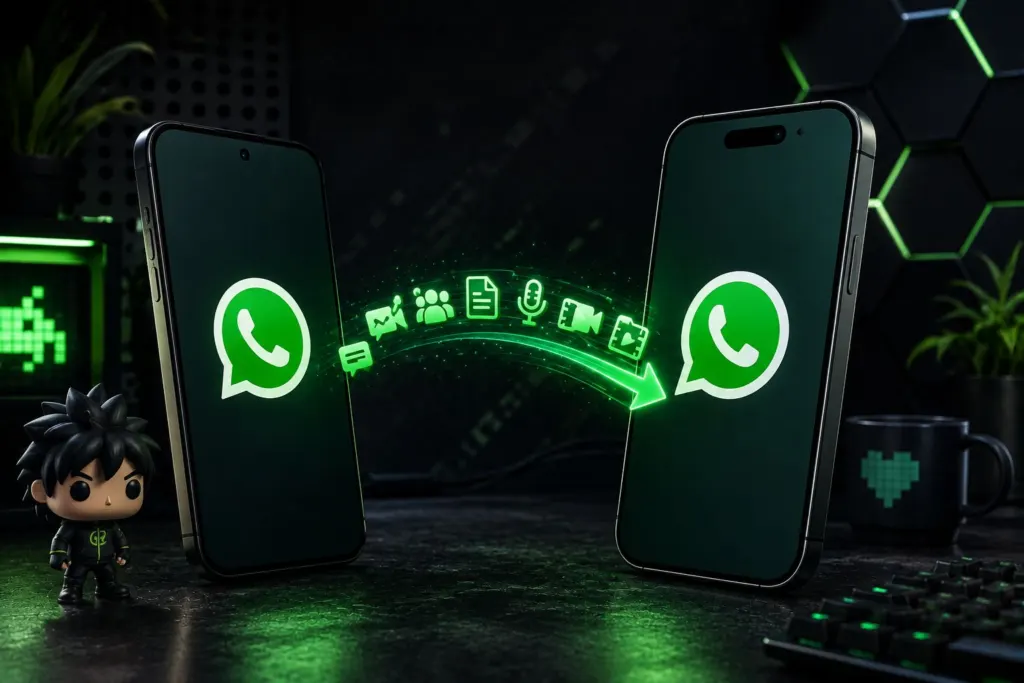
Cómo pasar chats de WhatsApp a un celular nuevo:
Antes de transferir los chats de WhatsApp
Antes de comenzar la migración asegúrate de cumplir con estos requisitos:
- Ten ambos celulares contigo y con suficiente batería.
- Actualiza WhatsApp a la versión más reciente.
- Conecta ambos dispositivos a una red Wi-Fi estable.
- Usa el mismo número de teléfono en el nuevo equipo.
- No elimines WhatsApp ni borres los datos del celular anterior.
Consejo: Si también cambiarás de número telefónico, primero usa la función Cambiar número dentro de WhatsApp y después realiza la transferencia.
Cómo pasar los chats de WhatsApp de Android a Android
La mayoría de los teléfonos Android permiten hacer una transferencia directa entre ambos dispositivos.
- Instala WhatsApp en el celular nuevo.
- Verifica el mismo número de teléfono.
- Cuando aparezca la opción para transferir chats desde otro dispositivo, selecciónala.
- En el celular anterior abre WhatsApp y busca la opción Transferir historial de chats.
- Escanea el código QR mostrado en el teléfono nuevo.
- Mantén ambos dispositivos desbloqueados hasta finalizar el proceso.
- Verifica que aparezcan tus conversaciones, grupos, fotos y archivos.
Te recomendamos leer: Google ajusta requisitos para apps de Android por escasez de chips de memoria
Si no aparece la transferencia directa
Puedes restaurar una copia de seguridad almacenada en Google Drive durante la configuración inicial de WhatsApp.
Cómo pasar los chats de WhatsApp de iPhone a iPhone
Antes de comenzar, verifica que exista una copia reciente en iCloud.
Ve a:
Configuración → Chats → Respaldo de chats
Después sigue estos pasos:
- Instala WhatsApp en el iPhone nuevo.
- Verifica el mismo número.
- Cuando detecte la copia de seguridad de iCloud, selecciona Restaurar historial de chats.
- Espera a que termine el proceso.
- Comprueba que estén tus conversaciones y archivos antes de borrar el iPhone anterior.
Cómo pasar WhatsApp de Android a iPhone
Para esta transferencia necesitas la aplicación Trasladar a iOS.
El iPhone debe estar nuevo o restablecido de fábrica.
Pasos
- Durante la configuración del iPhone selecciona Transferir datos desde Android.
- Abre Trasladar a iOS en el teléfono Android.
- Selecciona WhatsApp cuando aparezca la opción.
- Espera a que se preparen los datos.
- Finaliza la configuración del iPhone.
- Instala WhatsApp.
- Inicia sesión con el mismo número.
- Pulsa Comenzar para importar la información.
Qué información se transfiere
- Chats
- Grupos
- Fotos
- Videos
- Documentos
- Configuración
No se transfiere el historial de llamadas de WhatsApp.
Cómo pasar WhatsApp de iPhone a Android
WhatsApp también permite realizar esta migración.
- En el iPhone abre WhatsApp > Chats > Transferir historial de chats > Transferir a Android.
- Sigue las instrucciones para preparar la información.
- Instala WhatsApp en el Android nuevo.
- Verifica el mismo número telefónico.
- Escanea el código QR que aparecerá.
- Autoriza la conexión.
- Espera a que termine la transferencia.
- Comprueba que todas tus conversaciones estén disponibles.
Cómo cambiar de número sin perder los chats de WhatsApp
Si además cambiarás de número telefónico:
- Abre WhatsApp en el celular anterior.
- Ve a Configuración > Cuenta > Cambiar número.
- Registra el nuevo número.
- Espera la confirmación.
- Realiza una copia de seguridad.
- Ahora sí configura el nuevo teléfono utilizando ese número.
Errores comunes al transferir WhatsApp
Evita estos errores durante la migración:
- Borrar WhatsApp del celular anterior antes de comprobar que todo se copió.
- Restaurar los chats con un número diferente.
- Activar WhatsApp en el teléfono nuevo antes de iniciar correctamente la transferencia.
- Utilizar aplicaciones de terceros para mover conversaciones.
- Interrumpir el proceso por falta de batería o conexión a internet.
Revisa esto antes de borrar el celular anterior
Antes de eliminar WhatsApp o restablecer el dispositivo anterior verifica que:
- Tus chats antiguos estén completos.
- Los grupos importantes aparezcan correctamente.
- Las fotos y videos estén disponibles.
- Los documentos puedan abrirse.
- Puedes enviar y recibir mensajes.
- Existe una copia de seguridad reciente.
Una vez confirmado todo, ya podrás borrar WhatsApp del teléfono anterior o restablecerlo de fábrica con tranquilidad.
Para más contenidos como este no olvides seguirnos en nuestras redes sociales: Tiktok, Instagram y Facebook.
